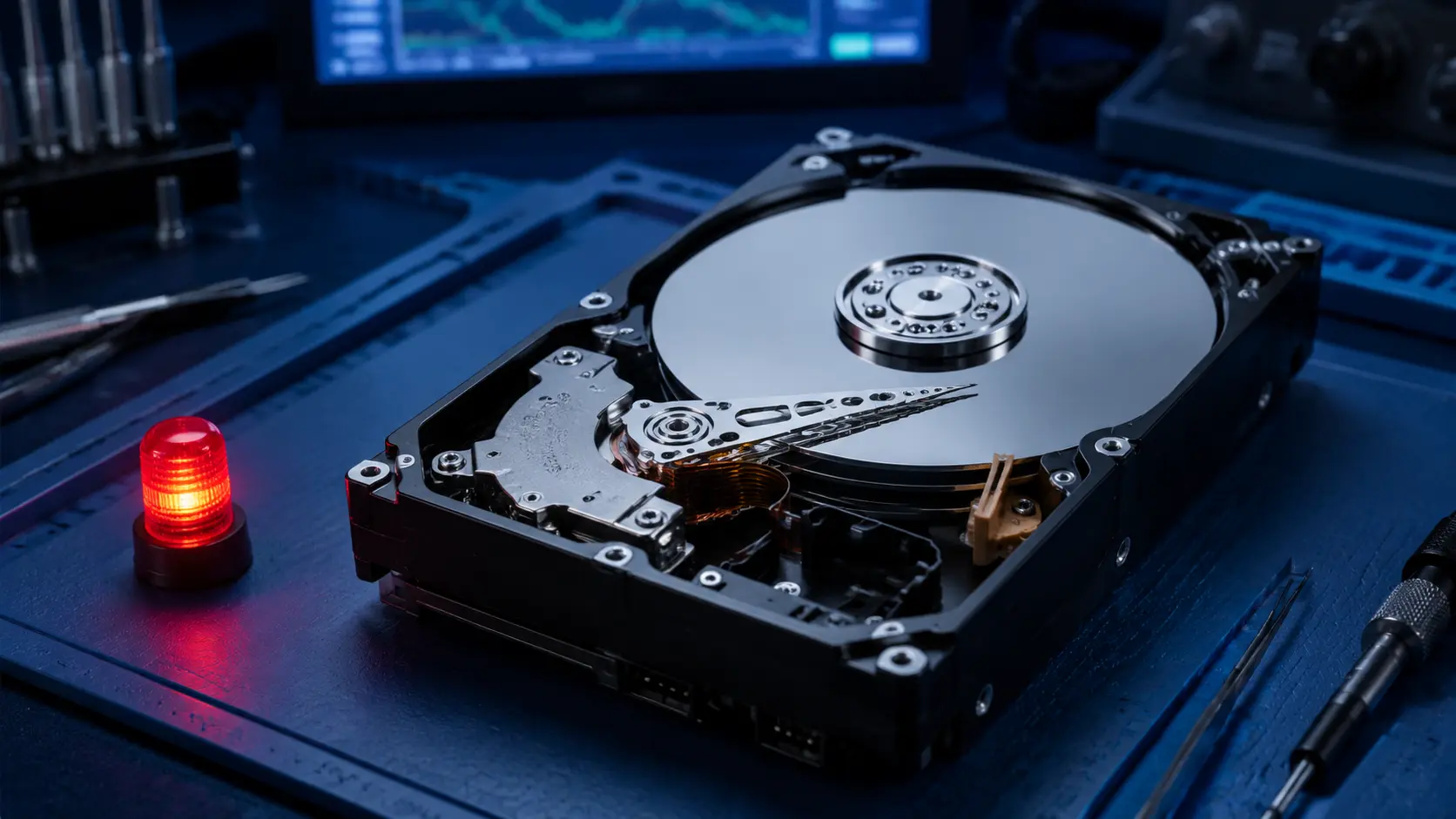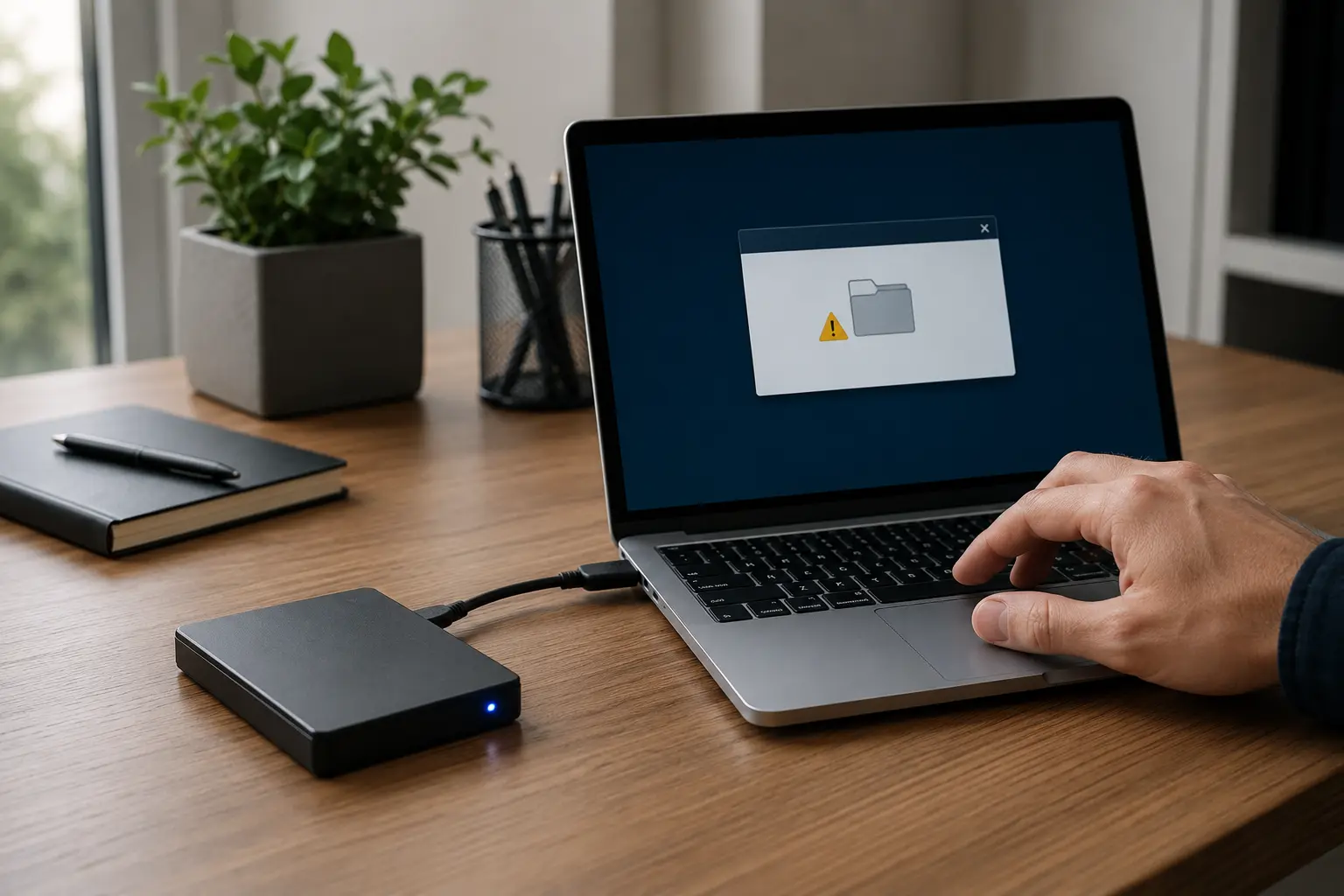
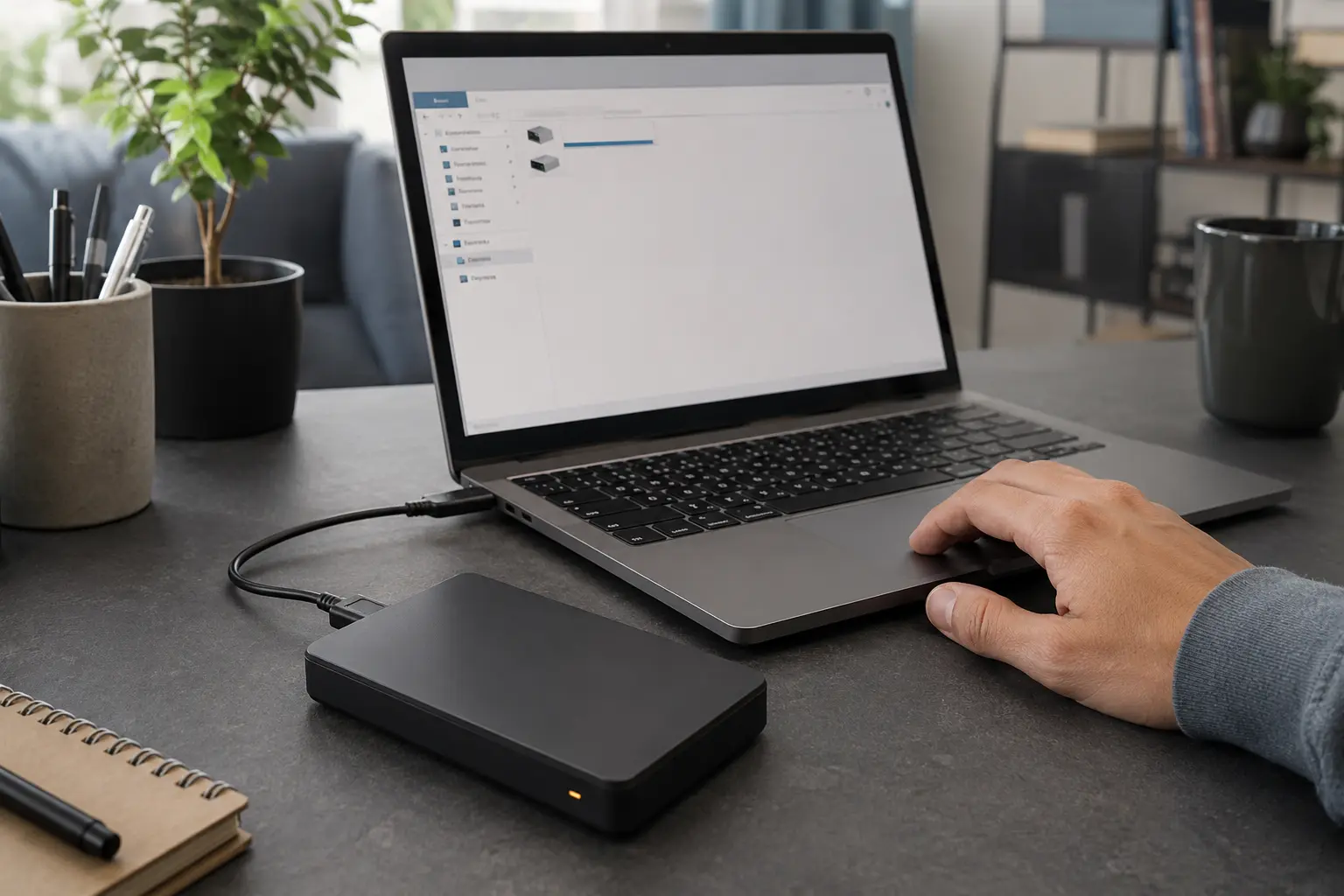
وقتی هارد شناسایی نمیشود، اولین تصور این است که دستگاه سوخته یا همهٔ اطلاعات از بین رفته است. اما «دیدهنشدن هارد» فقط یک نشانه است و علتهای متفاوتی دارد: از کابل و برق ناکافی گرفته تا نداشتن Drive Letter، خرابی فایلسیستم، ایراد برد یا مشکل مکانیکی داخل هارد. مهم این است که پیش از هر اقدامی مشخص کنیم هارد دقیقاً در کدام بخش شناسایی نمیشود.
اگر هارد فقط در This PC دیده نمیشود ولی در Disk Management با ظرفیت درست وجود دارد، وضعیت با هاردی که حتی در BIOS شناسایی نمیشود یکسان نیست. همچنین نمایش پیامهای Initialize، Format، RAW یا Unallocated به معنی خالیبودن قطعی دیسک نیست. اگر اطلاعات مهم است، انتخاب نادرست در همین مرحله میتواند ساختار پارتیشن یا فایلسیستم را تغییر دهد.
هشدار
اگر هارد صدای تیکتیک، تقتق، بوق یا ساییدگی دارد، پس از ضربه شناسایی نمیشود یا سیستم هنگام اتصال آن هنگ میکند، آزمایشهای مکرر را متوقف کنید. هارد صدادار را دوباره برای بررسی نرمافزاری روشن نکنید.
جواب کوتاه: وقتی هارد شناسایی نمیشود چه کنیم؟
برای شروع، این مسیر را دنبال کنید:
به صدا و رفتار هارد توجه کنید؛ صدای غیرعادی یا قطعووصل نشانهٔ توقف است.
مشخص کنید اطلاعات داخل هارد مهم است و آیا نسخهٔ پشتیبان دارید.
اگر هارد کاملاً بیصدا، پایدار و بدون سابقهٔ ضربه است، فقط اتصال برق، کابل و پورت مناسب را یک بار بررسی کنید.
در ویندوز، Disk Management را باز کنید و فقط وضعیت، ظرفیت و پارتیشنها را ببینید؛ چیزی را Initialize، Format یا Delete نکنید.
برای هارد اینترنال بررسی کنید آیا در BIOS/UEFI با مدل و ظرفیت درست دیده میشود.
اگر ظرفیت اشتباه است، هارد صدا میدهد، اتصال قطعووصل میشود یا اطلاعات تنها نسخهٔ موجود است، دستگاه را خاموش و برای بررسی تخصصی اقدام کنید.
اولویت باید حفظ وضعیت فعلی اطلاعات باشد، نه وادارکردن هارد به شناساییشدن با هر روشی.
هارد دقیقاً کجا شناسایی نمیشود؟
عبارت «هارد بالا نمیآید» میتواند چند وضعیت کاملاً متفاوت را توصیف کند. پیش از نتیجهگیری، چهار محل را از هم جدا کنید.
۱. هارد در This PC یا File Explorer دیده نمیشود
ممکن است ویندوز خود دیسک را شناخته باشد، اما پارتیشن Drive Letter نداشته باشد یا فایلسیستم آن برای ویندوز قابل خواندن نباشد. در این حالت احتمال دارد هارد در Disk Management دیده شود. نبودن آیکون هارد در This PC بهتنهایی خرابی سختافزاری را ثابت نمیکند.
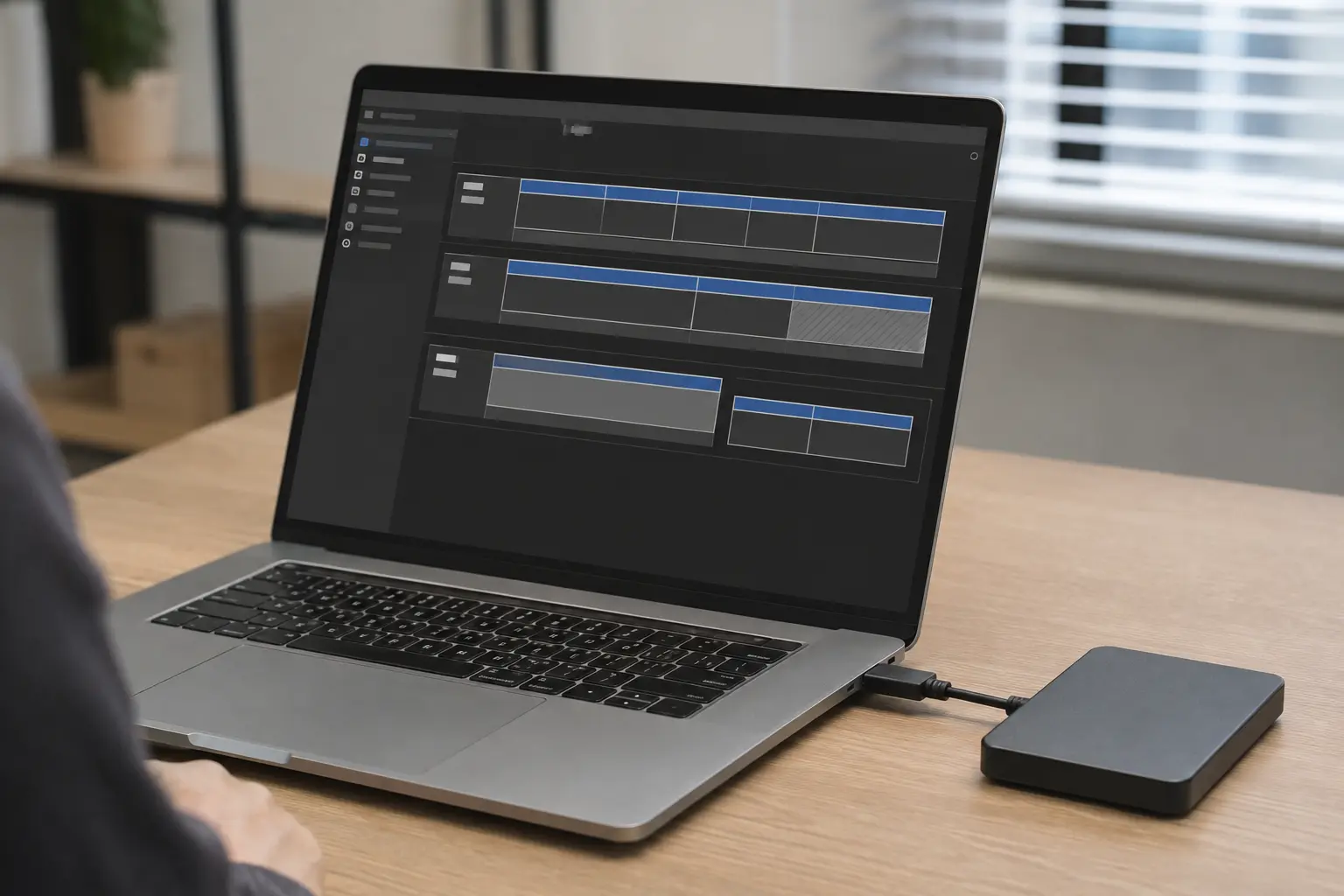
۲. هارد در Disk Management دیده میشود
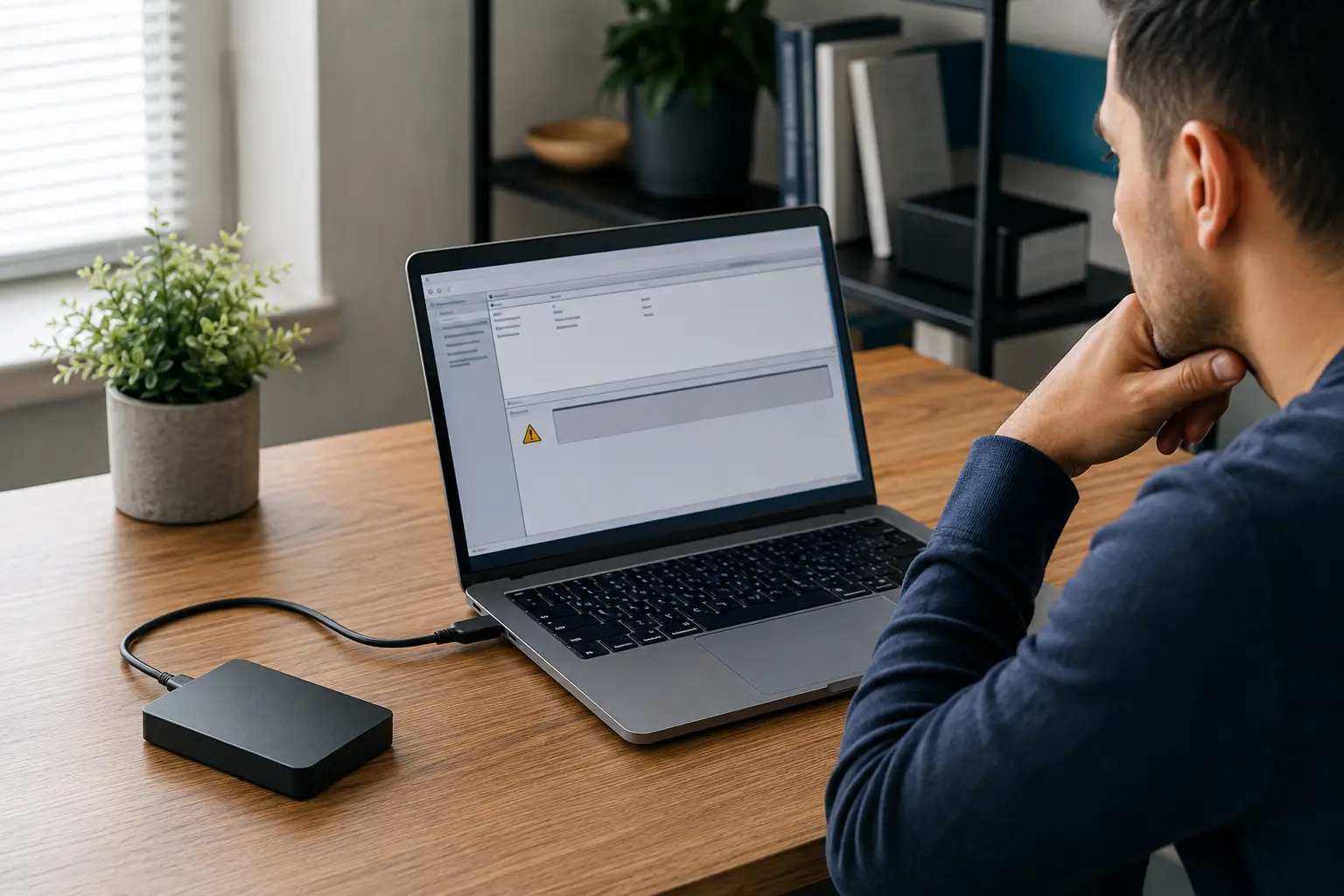
در Disk Management ممکن است وضعیتهایی مانند Online، Offline، RAW، Unallocated، Unknown یا Not Initialized دیده شود. مهمترین اطلاعات اولیه، ظرفیت نمایشدادهشده، تعداد پارتیشنها و وضعیت کلی دیسک است. اگر این هارد قبلاً حاوی اطلاعات بوده، ایجاد Volume جدید، Initialize یا Format راه عیبیابی امنی نیست.
۳. هارد در Device Manager دیده میشود اما قابل استفاده نیست
این حالت میتواند به درایور، رابط USB، قاب هارد، دسترسی سیستم یا ساختار پارتیشن مربوط باشد. گاهی نام رابط USB دیده میشود، اما خود دیسک پشت آن پاسخ درست نمیدهد. بنابراین مشاهدهٔ یک نام در Device Manager لزوماً به معنی خواندهشدن اطلاعات نیست.
۴. هارد در BIOS/UEFI هم دیده نمیشود
برای هارد اینترنال، شناسایینشدن در BIOS میتواند از کابل SATA، کابل برق، غیرفعالبودن پورت، مشکل منبع تغذیه، ایراد برد یا خرابی داخلی هارد باشد. اگر مدل یا ظرفیت به شکل نادرست و غیرعادی نمایش داده شود، ادامهٔ آزمون نرمافزاری کمکی نمیکند.
| محل مشاهده | آنچه میبینید | برداشت اولیه | اقدام کمریسکتر |
|---|---|---|---|
| This PC | هارد وجود ندارد | ممکن است Drive Letter یا فایلسیستم مشکل داشته باشد | Disk Management را فقط مشاهده کنید |
| Disk Management | ظرفیت درست و پارتیشن سالم، بدون حرف درایو | احتمال مشکل Drive Letter | اگر اطلاعات مهم است پیش از تغییر، وضعیت را ثبت کنید |
| Disk Management | RAW یا Unallocated | احتمال آسیب فایلسیستم یا جدول پارتیشن | Format، Initialize یا ساخت Volume انجام ندهید |
| Device Manager | رابط دیده میشود ولی دیسک باز نمیشود | مشکل رابط، درایور یا پاسخ دیسک | مدل و ظرفیت را در Disk Management بررسی کنید |
| BIOS/UEFI | مدل هارد دیده نمیشود | اتصال، برق، برد یا خرابی داخلی محتمل است | سیستم را خاموش و اتصال را ایمن بررسی کنید |
| همهٔ بخشها | ظرفیت صفر یا مقدار غیرواقعی | احتمال مشکل فریمور یا سختافزار | آزمایش مکرر را متوقف کنید |
علتهای رایج شناسایینشدن هارد اکسترنال
کابل USB یا پورت نامناسب
کابل ممکن است ظاهراً سالم باشد اما برق یا داده را پایدار منتقل نکند. استفاده از کابل بسیار بلند، تبدیل نامناسب یا هاب بدون تغذیه نیز میتواند مشکل ایجاد کند. هاردهای پرتابل انرژی خود را از USB میگیرند و بعضی پورتها، بهخصوص روی هاب یا پنل جلوی کیس، توان کافی یا اتصال پایداری ندارند.
اگر هارد بیصدا، بدون ضربه و دارای نسخهٔ پشتیبان است، یک بار کابل سالم و اتصال مستقیم به پورت اصلی رایانه را بررسی کنید. اگر هارد تیکتیک میکند، قطعووصل میشود یا اطلاعات مهم است، آزمایشهای متوالی با کابلها و سیستمهای مختلف را ادامه ندهید.
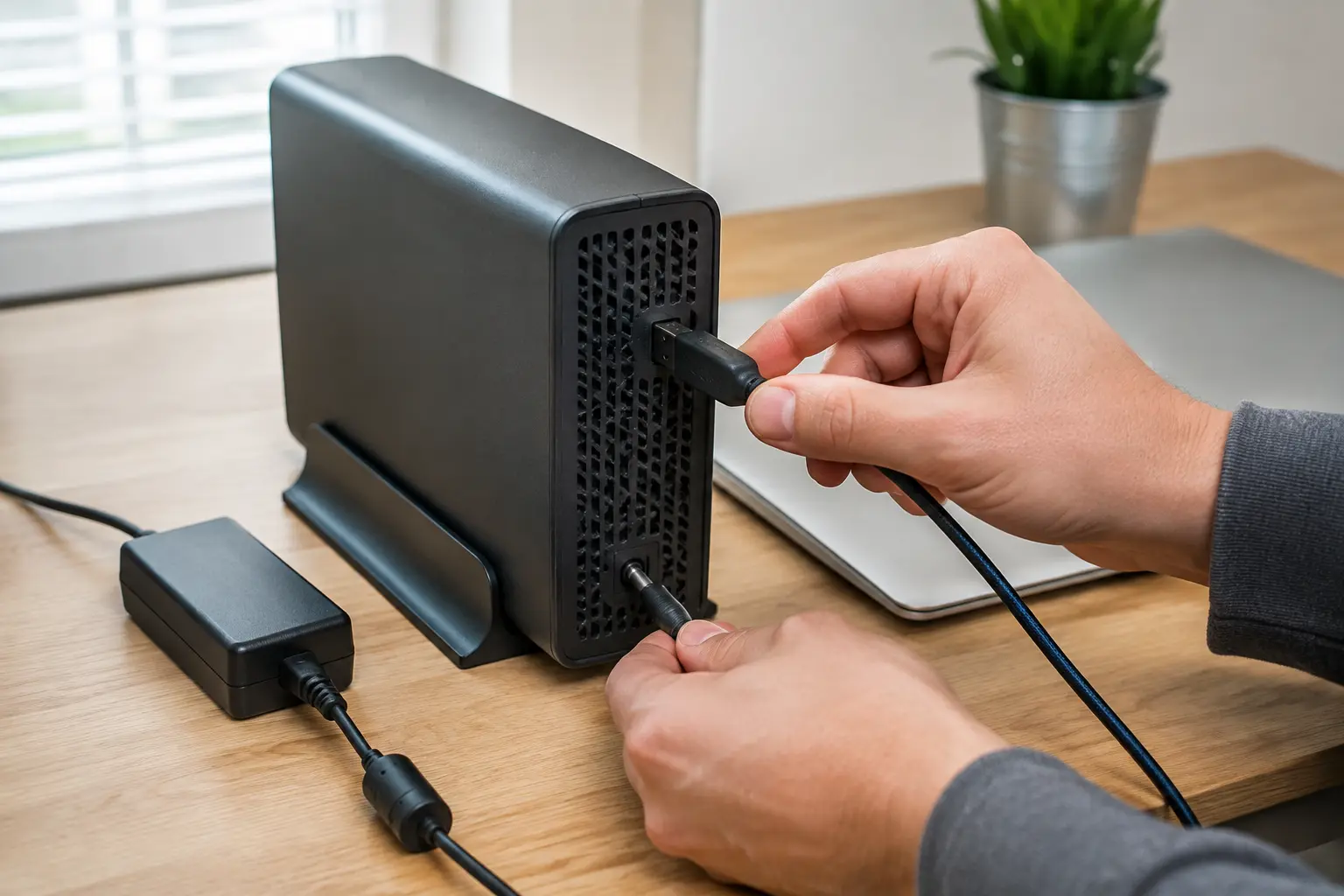
منبع تغذیه هارد رومیزی
هارد اکسترنال ۳.۵ اینچ معمولاً آداپتور جداگانه دارد. خرابی آداپتور، ولتاژ نامناسب یا اتصال ضعیف میتواند باعث روشننشدن، چرخش ناقص یا قطعووصل شود. از آداپتور تصادفی با فیش مشابه استفاده نکنید؛ ولتاژ، جریان و قطبیت باید با دستگاه سازگار باشد.
خرابی قاب یا مبدل USB به SATA
داخل بسیاری از قابهای اکسترنال، بردی وجود دارد که ارتباط USB را به رابط هارد تبدیل میکند. ایراد این برد میتواند باعث شود رایانه دستگاه را نشناسد، در حالی که خود هارد وضعیت متفاوتی دارد. بااینحال، خارجکردن هارد از قاب همیشه ساده و بیخطر نیست؛ بعضی مدلها رابط اختصاصی، رمزگذاری سختافزاری یا USB مستقیم روی برد دارند.
مشکل فایلسیستم یا پارتیشن
قطع ناگهانی برق، جداکردن هارد هنگام نوشتن، خطای نرمافزاری یا بدسکتور میتواند ساختار فایلسیستم را مختل کند. در این شرایط ممکن است ویندوز هارد را RAW نشان دهد یا پیشنهاد فرمت بدهد. پیام فرمت به معنی پاکشدن قطعی فایلها نیست و نباید بدون بررسی تأیید شود.
ناسازگاری با سیستم یا دستگاه میزبان
هاردی که روی یک Mac، تلویزیون، DVR یا کنسول فرمت شده ممکن است در ویندوز به شکل عادی نمایش داده نشود. تفاوت فایلسیستم، جدول پارتیشن، ظرفیت قابل پشتیبانی یا رمزگذاری میتواند علت باشد. برای اطلاعات موجود، تغییر فرمت راه دسترسی نیست؛ فرمت ساختار جدیدی ایجاد میکند و ممکن است بازیابی را دشوارتر کند.
علتهای رایج شناسایینشدن هارد اینترنال
کابل SATA یا برق شل و معیوب
در رایانه رومیزی، کابل داده SATA و کابل برق جدا هستند. شلشدن هر کدام، خرابی کابل یا ایراد کانکتور میتواند مانع شناسایی شود. بررسی اتصال باید فقط پس از خاموشکردن کامل سیستم و قطع برق انجام شود. اگر با سختافزار آشنا نیستید، بازکردن کیس را به فرد متخصص بسپارید.
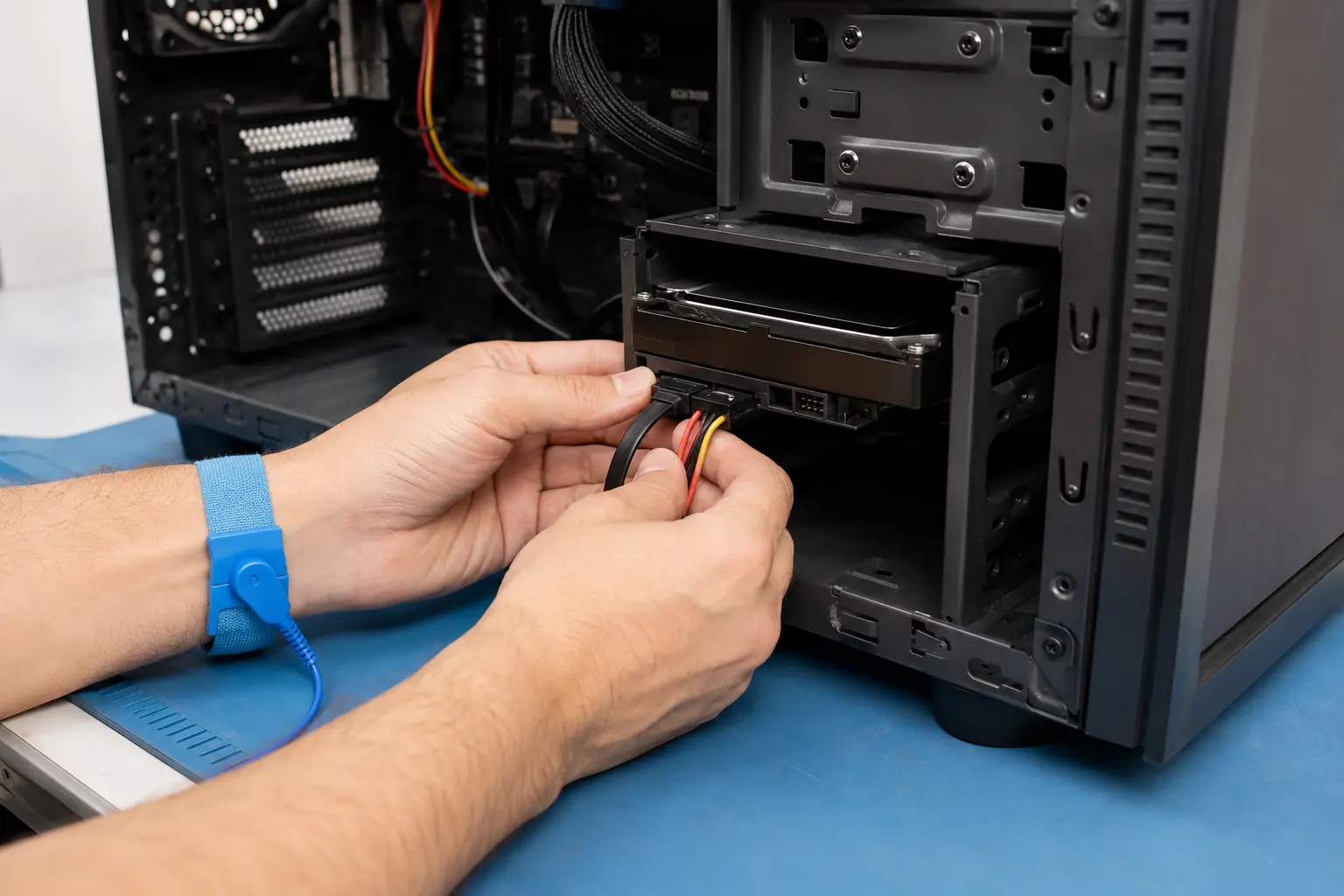
پورت غیرفعال یا تنظیمات BIOS/UEFI
در برخی مادربردها ممکن است یک پورت غیرفعال باشد یا با استفاده از اسلات خاصی از M.2، بعضی پورتهای SATA از مدار خارج شوند. تغییر حالت کنترلر مانند AHCI یا RAID بدون شناخت پیکربندی سیستم میتواند باعث بوتنشدن ویندوز یا مشکل در آرایه شود؛ تنظیمات را تصادفی تغییر ندهید.
مشکل منبع تغذیه یا کانکتور مشترک
اگر چند دیسک یا قطعه همزمان ناپدید شدهاند، منبع تغذیه، کابل مشترک یا کنترلر سیستم میتواند درگیر باشد. در سرور، NAS و RAID خارجکردن دیسکها یا تغییر ترتیب آنها ممکن است وضعیت آرایه را پیچیده کند. شماره جایگاه هر دیسک باید حفظ شود.
خرابی برد، فریمور یا قطعات مکانیکی
هارد ممکن است برق دریافت کند اما اطلاعات شناسایی را به سیستم ندهد. ایراد برد، فریمور، هد، موتور یا سطح دیسک هرکدام میتوانند چنین رفتاری ایجاد کنند. اگر هارد با تأخیر زیاد، ظرفیت اشتباه، نام غیرعادی یا صدای تکراری ظاهر میشود، نرمافزارهای معمول عیبیابی پاسخ مناسبی نیستند.
وضعیتهای Disk Management چه معنایی دارند؟
Not Initialized
اگر دیسک نو و خالی است، Initialize بخشی از آمادهسازی آن خواهد بود. اما اگر هارد قبلاً اطلاعات داشته و ناگهان Not Initialized شده است، تأیید این گزینه میتواند ساختار دیسک را تغییر دهد. در این حالت ابتدا باید علت ازبینرفتن اطلاعات پارتیشن بررسی شود.
Unallocated
Unallocated یعنی ویندوز در آن محدوده Volume قابل استفادهای نمیبیند. این وضعیت ممکن است برای فضای خالی واقعی یا پس از حذف پارتیشن طبیعی باشد، اما روی هاردی که قبلاً پر بوده میتواند نشانهٔ آسیب جدول پارتیشن باشد. New Simple Volume نسازید.
RAW
RAW یعنی ویندوز فایلسیستم شناختهشدهای را نمیخواند. علت میتواند خرابی منطقی، بدسکتور یا قطع عملیات نوشتن باشد. Format یا CHKDSK روی چنین دیسکی بدون ارزیابی وضعیت سختافزار و اهمیت داده توصیه نمیشود.
Offline
گاهی دیسک بهدلیل تداخل شناسه، سیاست سیستم یا وضعیت ذخیرهسازی Offline است. آنلاینکردن یک دیسک سالم ممکن است در محیط عادی مسئله را حل کند، اما در سیستمهای RAID، دیسکهای کلونشده و پروندههای بازیابی نباید بدون شناخت پیکربندی تغییر انجام شود.
ظرفیت صفر، بسیار کم یا اشتباه
اگر هارد چند ترابایتی با ظرفیت صفر، چند مگابایت یا مقدار غیرواقعی دیده میشود، مشکل معمولاً فقط Drive Letter نیست. این نشانه میتواند به فریمور، برد یا دسترسی نادرست به ناحیهٔ سرویس هارد مرتبط باشد و نیاز به بررسی تخصصی دارد.
چه کارهایی را نباید انجام دهیم؟
پیام Format را برای هارد حاوی اطلاعات تأیید نکنید.
روی دیسک قدیمی و پر، Initialize یا New Simple Volume اجرا نکنید.
پارتیشن را Delete نکنید و جدول پارتیشن جدید نسازید.
CHKDSK، اسکن بدسکتور یا نرمافزار بازیابی را روی هارد ناپایدار و صدادار اجرا نکنید.
هارد را بارها خاموش و روشن یا به چند دستگاه متصل نکنید.
برد را با هارد مشابه جابهجا نکنید و قاب فلزی HDD را باز نکنید.
در RAID، NAS یا DVR ترتیب دیسکها را تغییر ندهید.
اگر صدای تیک تیک هارد همزمان با شناسایینشدن وجود دارد، موضوع را خرابی صرفاً نرمافزاری در نظر نگیرید.
چه بررسیهایی برای کاربر عادی کمخطرتر است؟
مرحله ۱: بدون دستکاری، نشانهها را ثبت کنید
مدل دستگاه، زمان شروع مشکل، سابقهٔ ضربه، صدای غیرعادی، پیام سیستم و محل نمایش هارد را یادداشت کنید. از صفحهٔ Disk Management یا BIOS عکس بگیرید. این کار بدون تغییر روی دیسک، اطلاعات مفیدی برای تشخیص فراهم میکند.
مرحله ۲: ارزش اطلاعات را مشخص کنید
اگر فایلها نسخهٔ دیگری ندارند، ریسک آزمایش خانگی را کمتر کنید. تفاوت زیادی میان یک هارد خالی قابل جایگزینی و تنها نسخهٔ اسناد کاری، تصاویر خانوادگی یا آرشیو دوربین وجود دارد.
مرحله ۳: فقط در شرایط پایدار اتصال را یک بار بررسی کنید
برای هارد بیصدا و بدون سابقهٔ ضربه، اتصال مستقیم، کابل سالم و منبع برق سازگار را یک بار امتحان کنید. اگر شناسایی نشد یا رفتار ناپایدار بود، تکرار نکنید. برای هارد اینترنال، رایانه باید پیش از بررسی کابل کاملاً خاموش و از برق جدا باشد.
مرحله ۴: اطلاعات وضعیت را بخوانید، چیزی ننویسید
در Disk Management ظرفیت و پارتیشنها را ببینید یا در BIOS مدل هارد را بررسی کنید. از گزینههایی که پارتیشن، فایلسیستم یا ساختار بوت را تغییر میدهند استفاده نکنید. تشخیص اولیه با مشاهده ممکن است؛ تعمیر با حدس و کلیککردن روی گزینهها نه.
آیا اطلاعات هارد شناسایینشده قابل بازیابی است؟
در بسیاری از پروندهها امکان بررسی برای بازیابی اطلاعات وجود دارد، اما نتیجه به علت خرابی وابسته است. مشکل Drive Letter یا فایلسیستم با خرابی هد، فریمور یا سطح دیسک یکسان نیست. عوامل مهم عبارتاند از:
اینکه هارد با ظرفیت درست شناسایی میشود یا نه
وجود صدا، کندی، قطعووصل یا هنگ سیستم
وضعیت سطح دیسک و هدها
تعداد دفعات روشنکردن پس از شروع مشکل
اجرای Format، Initialize، CHKDSK یا نرمافزارهای بازیابی
سابقهٔ ضربه، نوسان برق یا رطوبت
نوع فایلسیستم، رمزگذاری و ساختار پارتیشن
نباید پیش از بررسی دستگاه درصد یا نتیجهٔ قطعی وعده داد. اقدام امنتر این است که وضعیت فعلی حفظ شود و ابتدا مسیر تشخیص مشخص گردد.
تعمیر هارد یا بازیابی اطلاعات؛ کدام اولویت دارد؟
اگر اطلاعات مهم است، اولویت نجات فایلهاست؛ حتی اگر خود هارد دیگر برای استفادهٔ دائمی مناسب نباشد. در این مسیر ممکن است دستگاه فقط به اندازهٔ تهیهٔ ایمیج سکتوربهسکتور پایدار شود و استخراج فایلها از روی نسخه انجام گیرد.
اگر اطلاعات نسخهٔ پشتیبان دارد و هدف فقط استفادهٔ دوباره از دستگاه است، مسیر تعمیر هارد یا جایگزینی آن بررسی میشود. هاردی که پس از خرابی بهطور موقت راه افتاده، محل مناسبی برای تنها نسخهٔ اطلاعات مهم نیست.
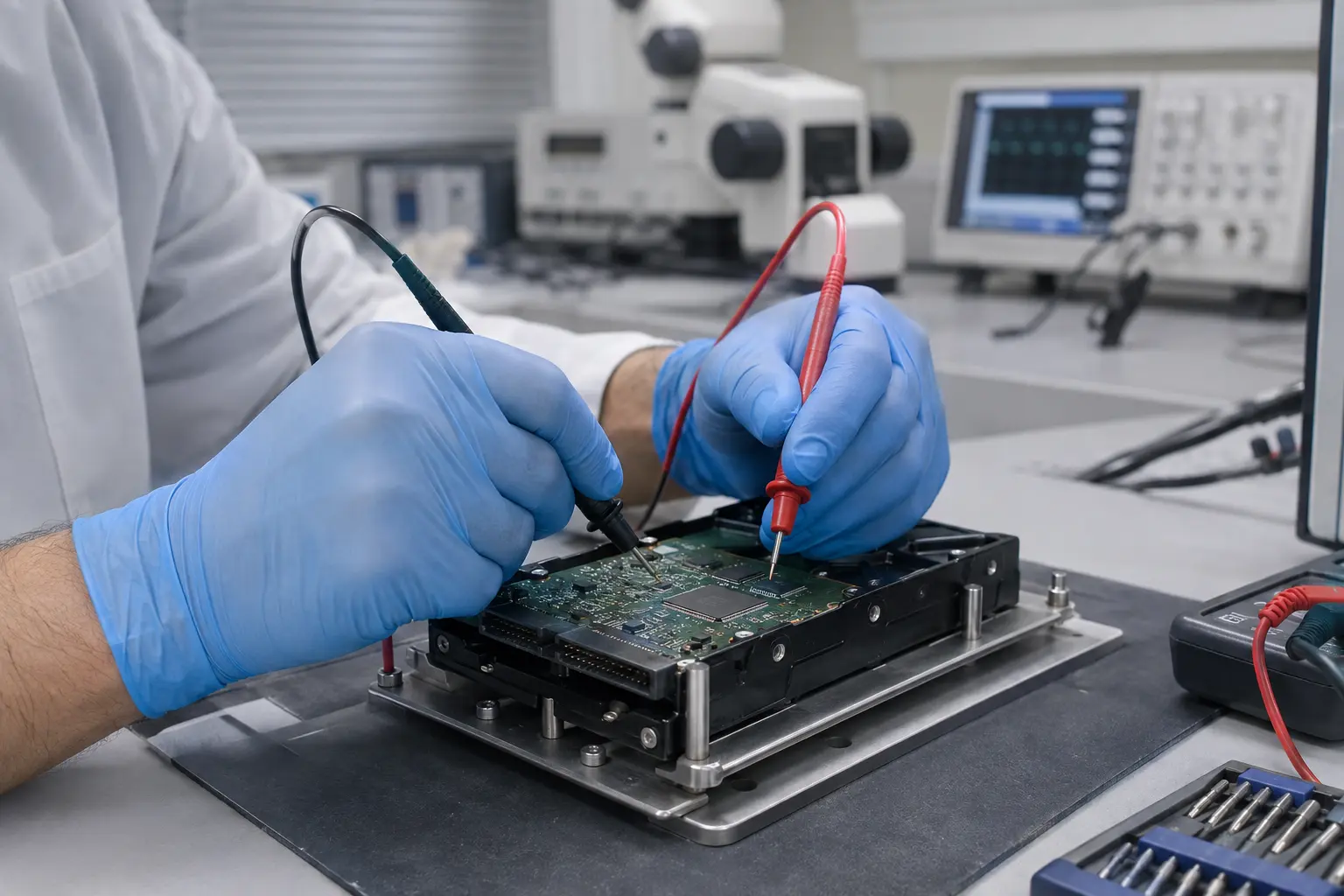
نکته
در IranHDD ابتدا دستگاه و نشانهها بررسی میشود؛ سپس وضعیت، مسیر پیشنهادی و هزینه اعلام خواهد شد و عملیات فقط پس از تأیید شما آغاز میشود.
برای شروع فرایند میتوانید مشخصات دستگاه و نشانههای مشاهدهشده را در صفحهٔ ثبت درخواست بررسی ارسال کنید.
پرسشهای پرتکرار
هارد در This PC نیست ولی در Disk Management دیده میشود؛ خراب است؟
لزومی ندارد خرابی مکانیکی باشد. ممکن است Drive Letter، فایلسیستم یا پارتیشن مشکل داشته باشد. اگر هارد قبلاً اطلاعات داشته، پیش از Format، Initialize یا ساخت Volume جدید وضعیت را بررسی کنید.
ویندوز پیام Initialize Disk نشان میدهد؛ تأیید کنیم؟
برای دیسک نو و خالی، Initialize بخشی از راهاندازی است. برای هارد قدیمیِ حاوی اطلاعات که ناگهان این پیام را نشان داده، تأیید نکنید؛ ابتدا باید علت دیدهنشدن ساختار قبلی مشخص شود.
آیا عوضکردن کابل هارد اکسترنال امن است؟
اگر هارد بیصدا، پایدار، بدون ضربه و دارای نسخهٔ پشتیبان است، یک بار استفاده از کابل سالم و پورت مستقیم قابل بررسی است. برای هارد صدادار، ناپایدار یا حاوی تنها نسخهٔ اطلاعات، آزمایشهای مکرر مناسب نیست.
چرا هارد در تلویزیون دیده میشود اما در ویندوز نه؟
ممکن است نوع فایلسیستم، جدول پارتیشن، رمزگذاری یا نحوهٔ آمادهسازی هارد با ویندوز سازگار نباشد. برای دسترسی به اطلاعات، هارد را فرمت نکنید.
اگر هارد در BIOS دیده نشود، نرمافزار بازیابی کمک میکند؟
نرمافزار معمولی به دیسکی که سیستم در سطح سختافزار نمیشناسد دسترسی ندارد. ابتدا باید اتصال، برق، برد، فریمور و وضعیت داخلی دستگاه بررسی شود.
آیا CHKDSK مشکل RAW را حل میکند؟
CHKDSK ابزاری برای اصلاح فایلسیستم است، نه بازیابی امن هر نوع خرابی. روی هارد ناپایدار یا دیسکی که تنها نسخهٔ اطلاعات را دارد ممکن است تغییرات نامطلوب ایجاد کند. پیش از اجرا باید وضعیت سختافزار و امکان تهیهٔ ایمیج بررسی شود.
هزینه بررسی هارد شناسایینشده چگونه مشخص میشود؟
نوع هارد، علت خرابی، نیاز به قطعات، وضعیت سطح و حجم عملیات روی هزینه اثر دارد. مبلغ دقیق پس از بررسی فنی اعلام میشود و شروع کار به تأیید مشتری وابسته است.
جمعبندی
شناسایینشدن هارد همیشه به معنی سوختن دستگاه یا ازدسترفتن قطعی اطلاعات نیست. ابتدا مشخص کنید هارد در This PC، Disk Management، Device Manager یا BIOS کجا دیده میشود. اگر دیسک صدای غیرعادی دارد، ظرفیت اشتباه نشان میدهد، پس از ضربه ناپدید شده یا سیستم را هنگ میکند، استفاده را متوقف کنید.
برای هارد قدیمی حاوی اطلاعات، گزینههای Format، Initialize، New Volume و حذف پارتیشن را تأیید نکنید. یک بررسی محدود اتصال فقط برای دستگاه بیصدا و پایدار منطقی است؛ پس از آن، حفظ وضعیت فعلی و تشخیص تخصصی از آزمونهای بیشتر امنتر خواهد بود.
هارد شما در ویندوز یا BIOS شناسایی نمیشود؟ برای بررسی علت و انتخاب مسیر مناسب، درخواست خود را ثبت کنید.
ثبت درخواست بررسی