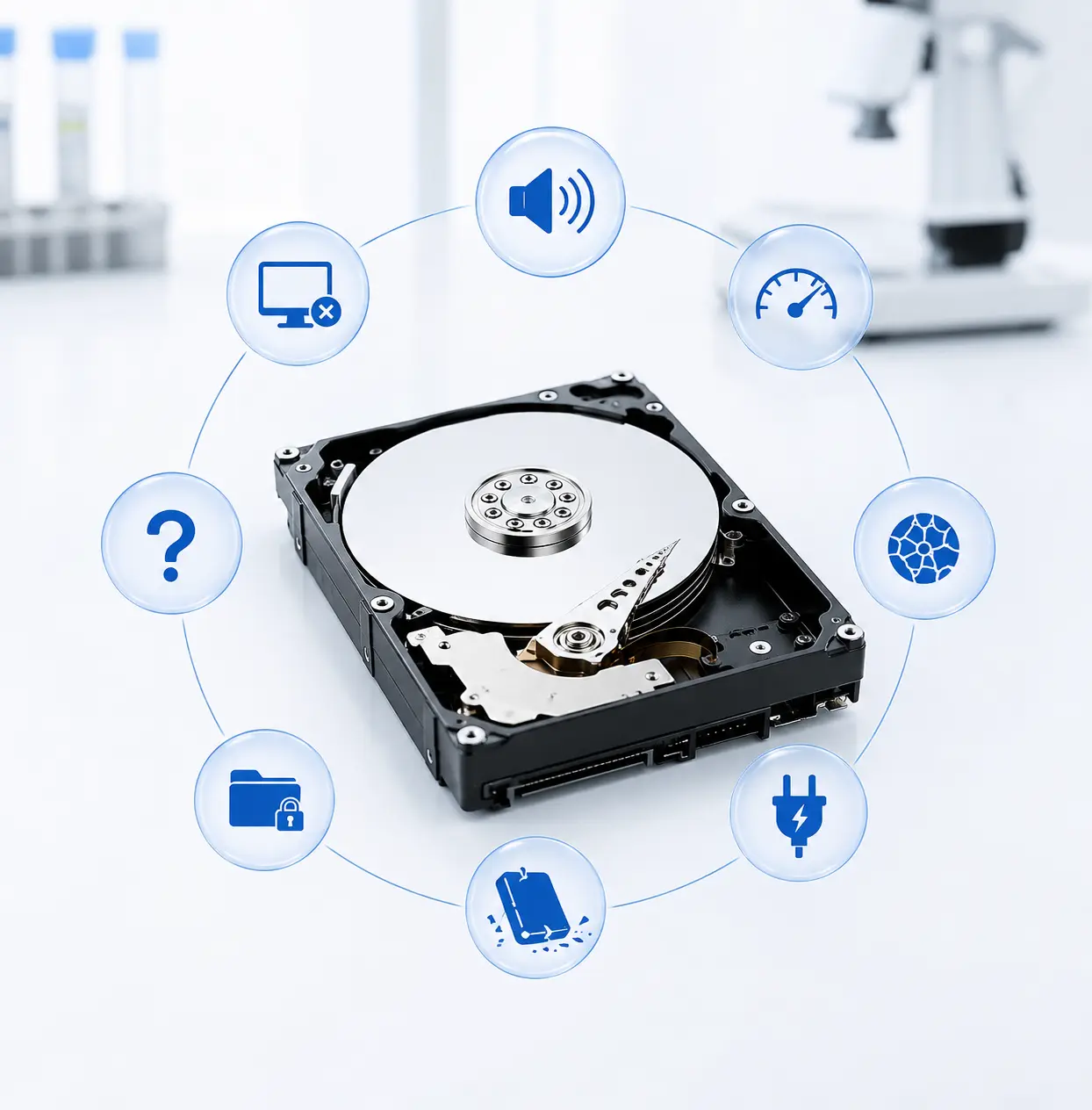
هارد معمولاً یکباره از کار نمیافتد. در بیشتر موارد، روزها یا هفتهها قبل از خرابی کامل، نشانههایی مثل کندی، صدای غیرعادی یا خطای کپی ظاهر میشود. شناختن این نشانهها فرصتی میدهد که قبل از غیرقابلدسترس شدن اطلاعات، از آنها نسخهٔ پشتیبان بگیرید. این راهنما نشانههای رایج را معرفی میکند و میگوید هر کدام چقدر جدی است.
جواب کوتاه: از کجا بفهمیم هارد خراب شده است؟
اگر هارد صدای تیک یا کلیک میدهد، بهشدت کند شده، هنگام کپی خطا میدهد، سیستم با دسترسی به آن هنگ میکند، یا هارد گاهی شناسایی نمیشود، احتمال خرابی بالاست. نرمافزارهای بررسی SMART هم میتوانند هشدار زودهنگام بدهند. با دیدن هر کدام از این نشانهها، اولین کار گرفتن نسخهٔ پشتیبان از اطلاعات مهم است؛ مگر اینکه هارد صدای مکانیکی غیرعادی بدهد که در آن صورت باید آن را خاموش کنید.
هشدار
اگر هارد صدای تیک، کلیک یا ساییدگی میدهد، کپی گرفتن طولانی یا اجرای نرمافزار اسکن میتواند آسیب هد و سطح دیسک را بیشتر کند. در این حالت هارد را خاموش کنید.
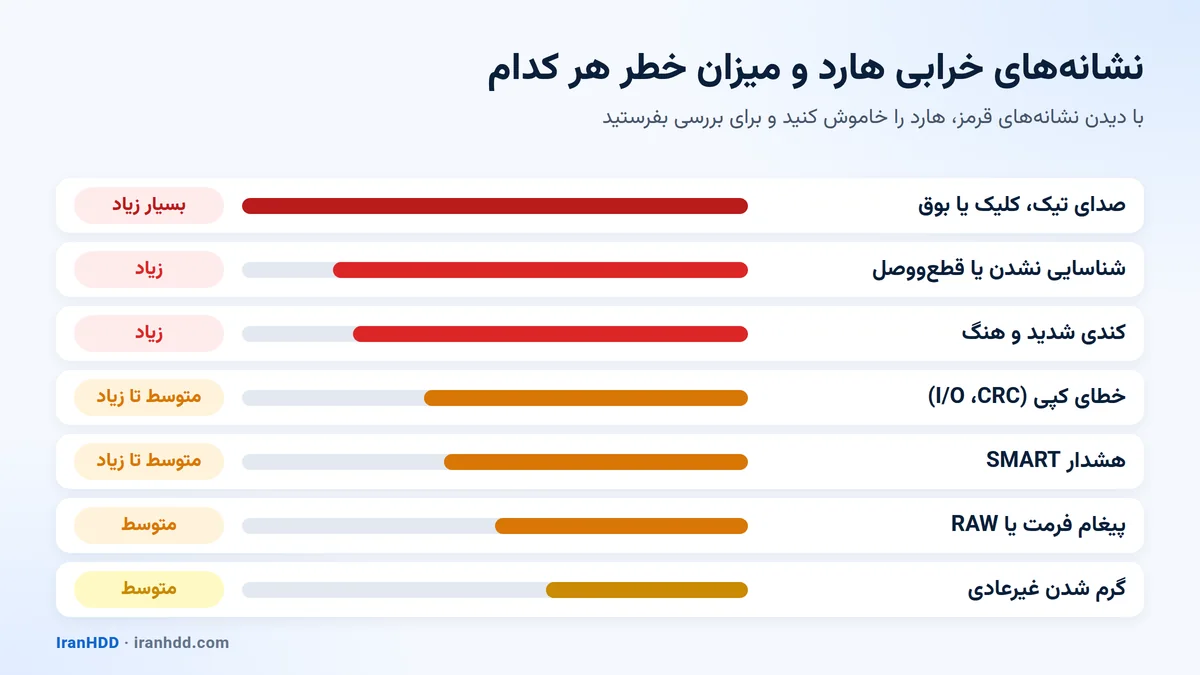
نشانههای خرابی هارد و میزان خطر هر کدام
| نشانه | علت محتمل | میزان خطر |
|---|---|---|
| صدای تیک، کلیک یا بوق | ضعف یا خرابی هد، موتور یا ضربه | بسیار زیاد؛ فوراً خاموش کنید |
| هارد روشن نمیشود و صدایی ندارد | خرابی برد یا برق | زیاد |
| شناسایی نشدن یا قطعووصل شدن | برد، کابل، یا ضعف هد | زیاد |
| کندی شدید و هنگ هنگام باز کردن فایلها | بدسکتور یا ضعف هد | زیاد |
| خطای کپی (CRC، I/O Error) | بدسکتور | متوسط تا زیاد |
| فایلها باز نمیشوند یا خراباند | بدسکتور یا آسیب فایلسیستم | متوسط تا زیاد |
| پیغام فرمت، RAW یا Not Initialized | آسیب فایلسیستم یا جدول پارتیشن | متوسط؛ هرگز فرمت نکنید |
| هشدار SMART | ثبت خطاهای داخلی توسط خود هارد | متوسط تا زیاد |
| گرم شدن غیرعادی | مشکل برد یا تهویه | متوسط |
توضیح نشانهها
۱. صدای غیرعادی
صدای یکنواخت چرخش و صدای کوتاه حرکت هد هنگام کار طبیعی است. اما صدای تیک تیک تکراری، کلیک بلند، بوق یا ساییدگی نشانهٔ مشکل مکانیکی است؛ مثلاً هد نمیتواند اطلاعات را بخواند یا موتور نمیتواند دیسک را بچرخاند. این جدیترین نشانه است. توضیح کامل در راهنمای صدای تیک تیک هارد؛ اولین کار درست چیست؟ آمده است.
۲. کندی شدید و هنگ کردن
اگر باز کردن یک پوشه چند دقیقه طول میکشد، کپی فایل ناگهان متوقف میشود یا کل سیستم هنگام دسترسی به هارد قفل میشود، هارد احتمالاً در خواندن بخشهایی از سطح دیسک مشکل دارد و بارها تلاش میکند. این وضعیت معمولاً بدتر میشود. جزئیات را در هارد کند شده یا هنگ میکند؛ علت چیست؟ بخوانید.
۳. خطا هنگام کپی یا باز کردن فایل
پیغامهایی مثل «Cyclic Redundancy Check»، «I/O Device Error» یا «The request failed due to a fatal device hardware error» یعنی هارد نتوانسته بخشی از اطلاعات را بخواند. فایلهایی که ناقص یا خراب باز میشوند هم نشانهٔ مشابهی هستند.
۴. شناسایی نشدن یا قطعووصل شدن
هاردی که گاهی در ویندوز دیده میشود و گاهی نه، یا وسط کار ناپدید میشود، ممکن است مشکل برد، کابل یا هد داشته باشد. برای بررسی امن این حالت، راهنمای هارد شناسایی نمیشود؛ علت چیست؟ را ببینید.
۵. پیغام فرمت، RAW یا Not Initialized
وقتی ویندوز پیشنهاد فرمت میدهد یا پارتیشن را RAW نشان میدهد، ساختار فایلسیستم یا جدول پارتیشن آسیب دیده است. این همیشه به معنی خرابی سختافزاری نیست، اما فرمت کردن در این حالت بزرگترین اشتباه است. راهنماهای هارد RAW شده و هارد اکسترنال Not Initialized شده این حالتها را توضیح میدهند.
۶. هشدار SMART
هاردها با فناوری SMART وضعیت داخلی خود را ثبت میکنند؛ مثل تعداد سکتورهای جایگزینشده، سکتورهای ناپایدار و خطاهای خواندن. نرمافزارهای بررسی سلامت هارد این اطلاعات را نمایش میدهند و وضعیت را «Caution» یا «Bad» اعلام میکنند. چند شاخص مهم:
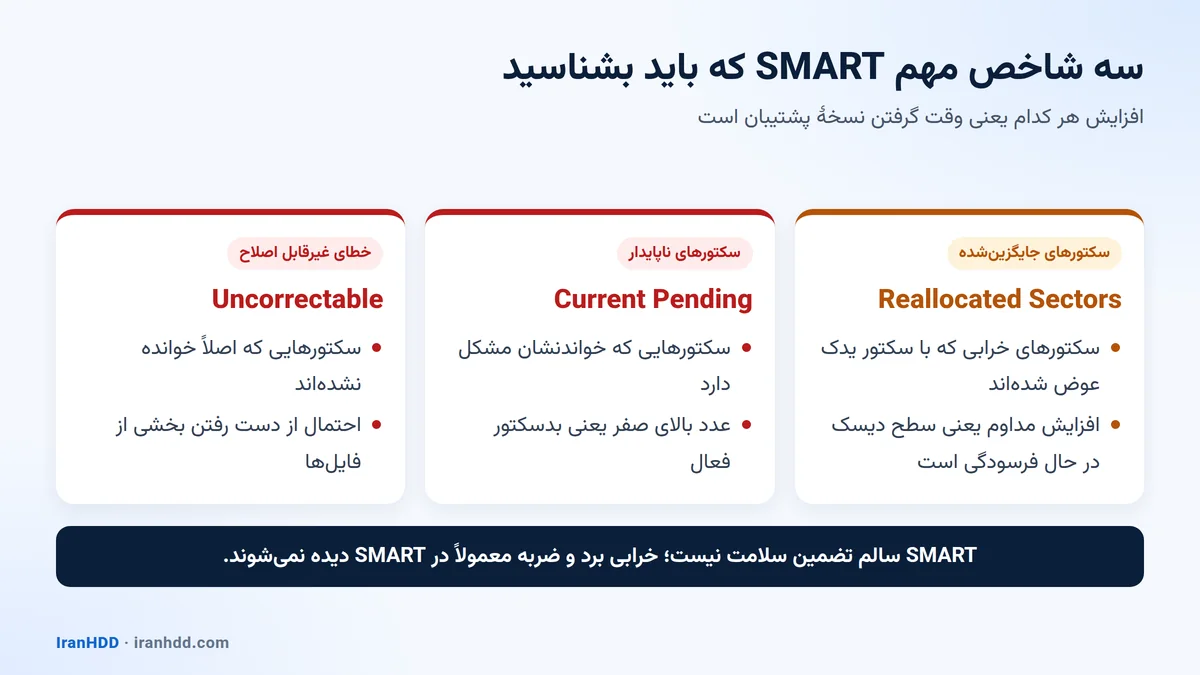
- Reallocated Sectors Count: سکتورهای خرابی که با سکتور یدک جایگزین شدهاند. افزایش مداوم آن هشدار است.
- Current Pending Sector Count: سکتورهایی که خواندنشان ناپایدار است. عدد بالای صفر یعنی بدسکتور فعال.
- Uncorrectable Sector Count: سکتورهایی که اصلاً خوانده نشدهاند.
نکته
سالم بودن SMART تضمین سلامت هارد نیست. بسیاری از خرابیهای ناگهانی، مثل خرابی برد یا ضربه، در SMART دیده نمیشوند. همچنین بعضی قابهای هارد اکسترنال اطلاعات SMART را منتقل نمیکنند.
۷. روشن نشدن و گرم شدن
هاردی که هیچ صدایی نمیدهد و روشن نمیشود، معمولاً مشکل برد یا تغذیه دارد. گرم شدن غیرعادی هم میتواند نشانهٔ مشکل برد یا تهویهٔ نامناسب باشد و عمر هارد را کوتاه کند.
با دیدن نشانهٔ خرابی چه کنیم؟
- اگر صدای مکانیکی غیرعادی میشنوید: هارد را خاموش کنید و دیگر روشن نکنید. هر بار روشن کردن میتواند سطح دیسک را بیشتر آسیب بزند.
- اگر هارد کار میکند ولی کند یا خطادار است: فقط مهمترین فایلها را به ترتیب اهمیت کپی کنید، نه کل هارد را. اگر کپی مدام گیر میکند، متوقف شوید.
- اگر پیغام فرمت یا RAW میبینید: هیچچیز را تأیید نکنید و روی هارد چیزی ننویسید.
- اگر فقط هشدار SMART دارید: هرچه زودتر از همهٔ اطلاعات نسخهٔ پشتیبان بگیرید و برای تعویض هارد برنامهریزی کنید.
چه کارهایی را انجام ندهیم؟
- هاردی را که صدا میدهد برای «آزمایش» بارها روشن و خاموش نکنید.
- دستور chkdsk یا ابزارهای تعمیر بدسکتور را روی هاردی که اطلاعات مهم دارد اجرا نکنید؛ این ابزارها روی دیسک مینویسند.
- هارد را فرمت نکنید، حتی اگر ویندوز پیشنهاد دهد.
- هارد را باز نکنید؛ باز کردن بدون محیط تمیز، سطح دیسک را آلوده میکند.
- به هارد ضربه نزنید و آن را در فریزر نگذارید.
تعمیر هارد یا بازیابی اطلاعات؟
اگر اطلاعات هارد برایتان مهم است، اولویت با بازیابی اطلاعات است، نه راهاندازی دوبارهٔ هارد. هاردی که نشانهٔ خرابی نشان داده، حتی بعد از تعمیر، برای نگهداری اطلاعات مهم قابل اعتماد نیست. توضیح بیشتر در هارد خراب شده؛ آیا اطلاعات قابل بازیابی است؟ و صفحههای تعمیر تخصصی هارد و بازیابی تخصصی اطلاعات آمده است.
چطور عمر هارد را بیشتر کنیم؟
- هارد اکسترنال را هنگام کار جابهجا نکنید و از ضربه دور نگه دارید.
- همیشه با گزینهٔ Safely Remove جدا کنید.
- از محافظ برق یا UPS برای سیستم رومیزی استفاده کنید.
- هارد را در جای خنک و دارای تهویه نگه دارید.
- وضعیت SMART را هر چند ماه یک بار بررسی کنید.
- از اطلاعات مهم همیشه حداقل یک نسخهٔ پشتیبان روی حافظهٔ دیگر داشته باشید.
جمعبندی
صدای غیرعادی، کندی شدید، خطای کپی، قطعووصل شدن و هشدار SMART مهمترین نشانههای خرابی هارد هستند. با دیدن آنها زود اقدام کنید: از اطلاعات مهم نسخهٔ پشتیبان بگیرید، و اگر هارد صدای مکانیکی میدهد، آن را خاموش کنید و به بررسی تخصصی بسپارید.
هارد شما نشانهٔ خرابی دارد؟ درخواست بررسی ثبت کنید.
ثبت درخواست تعمیر هارد