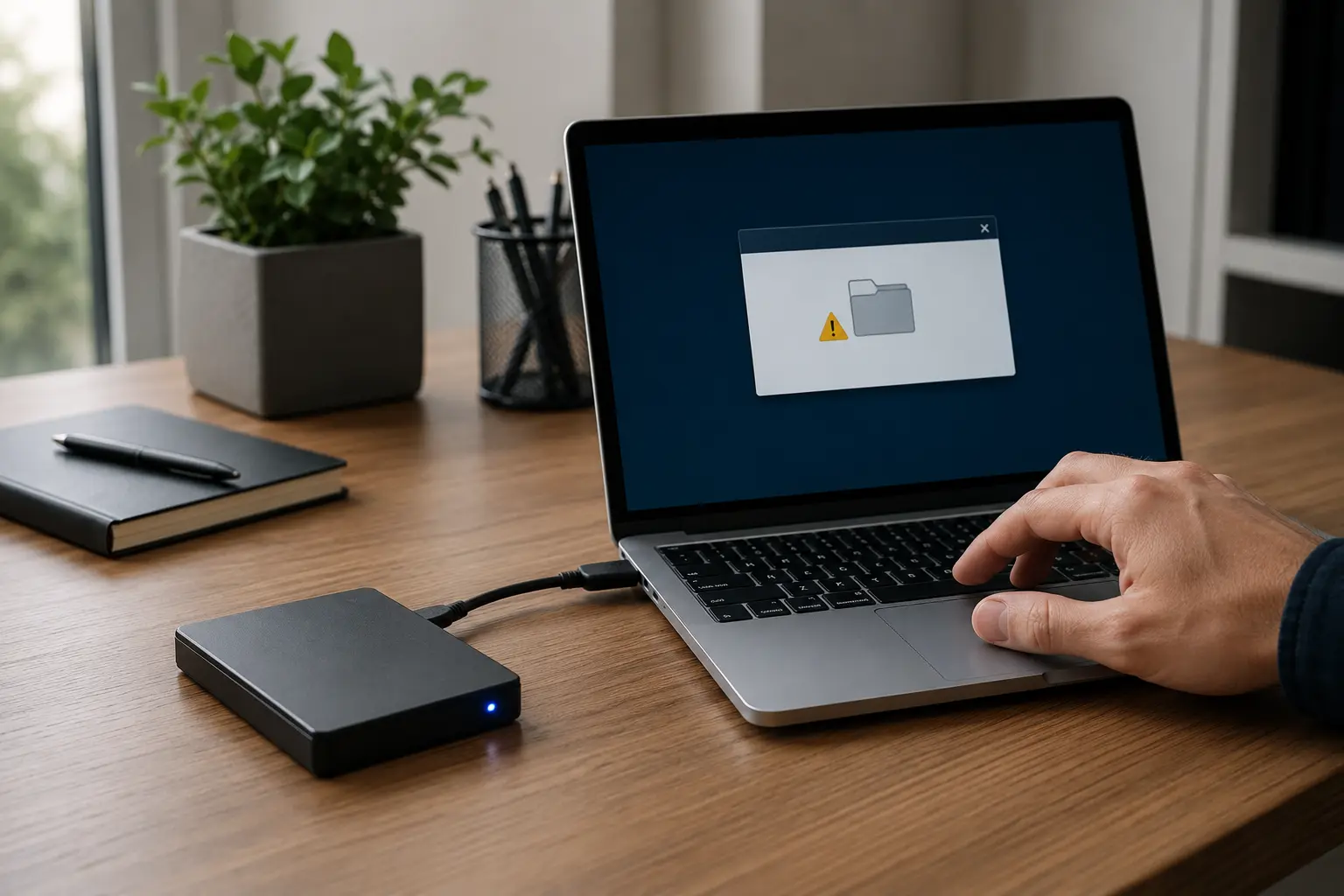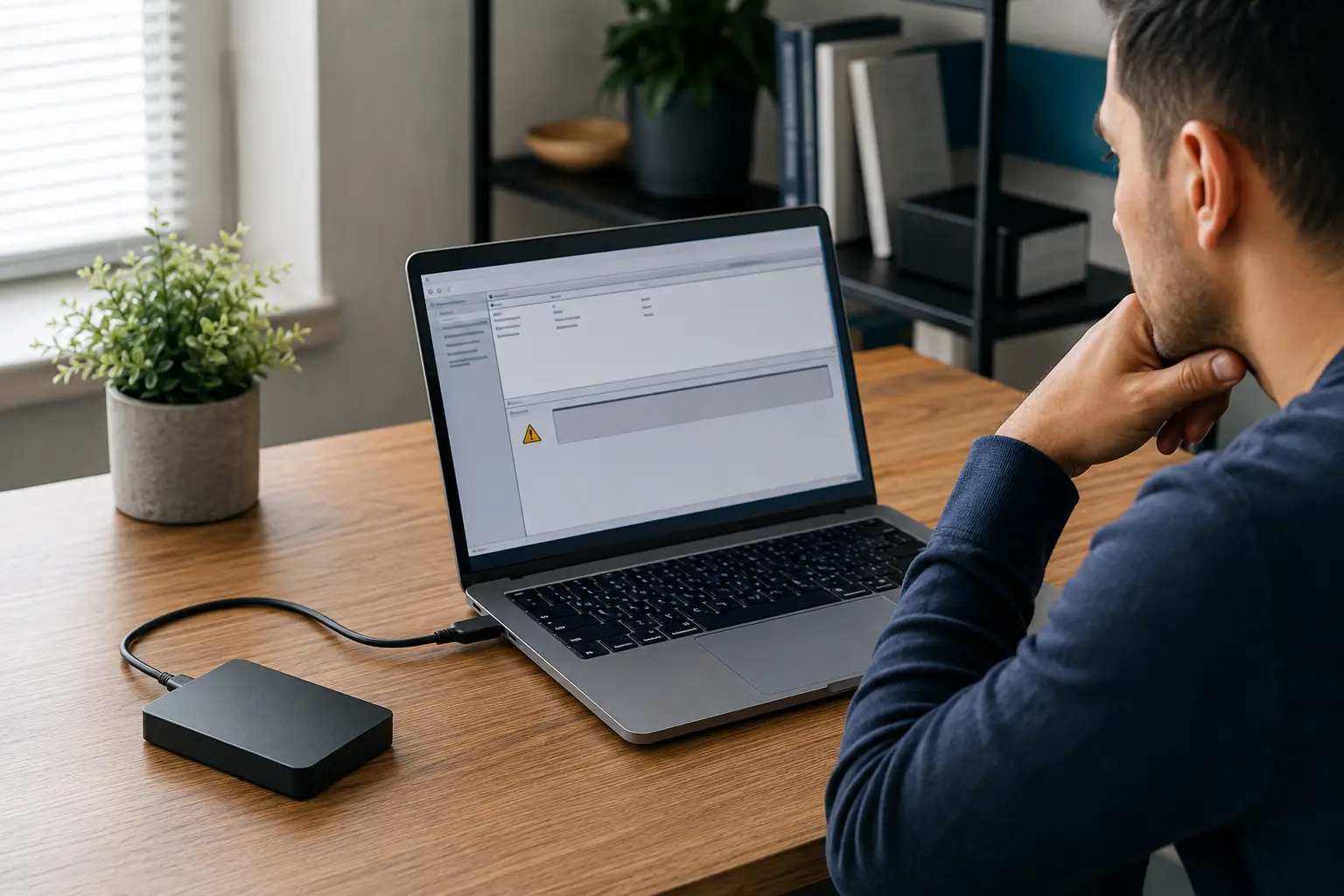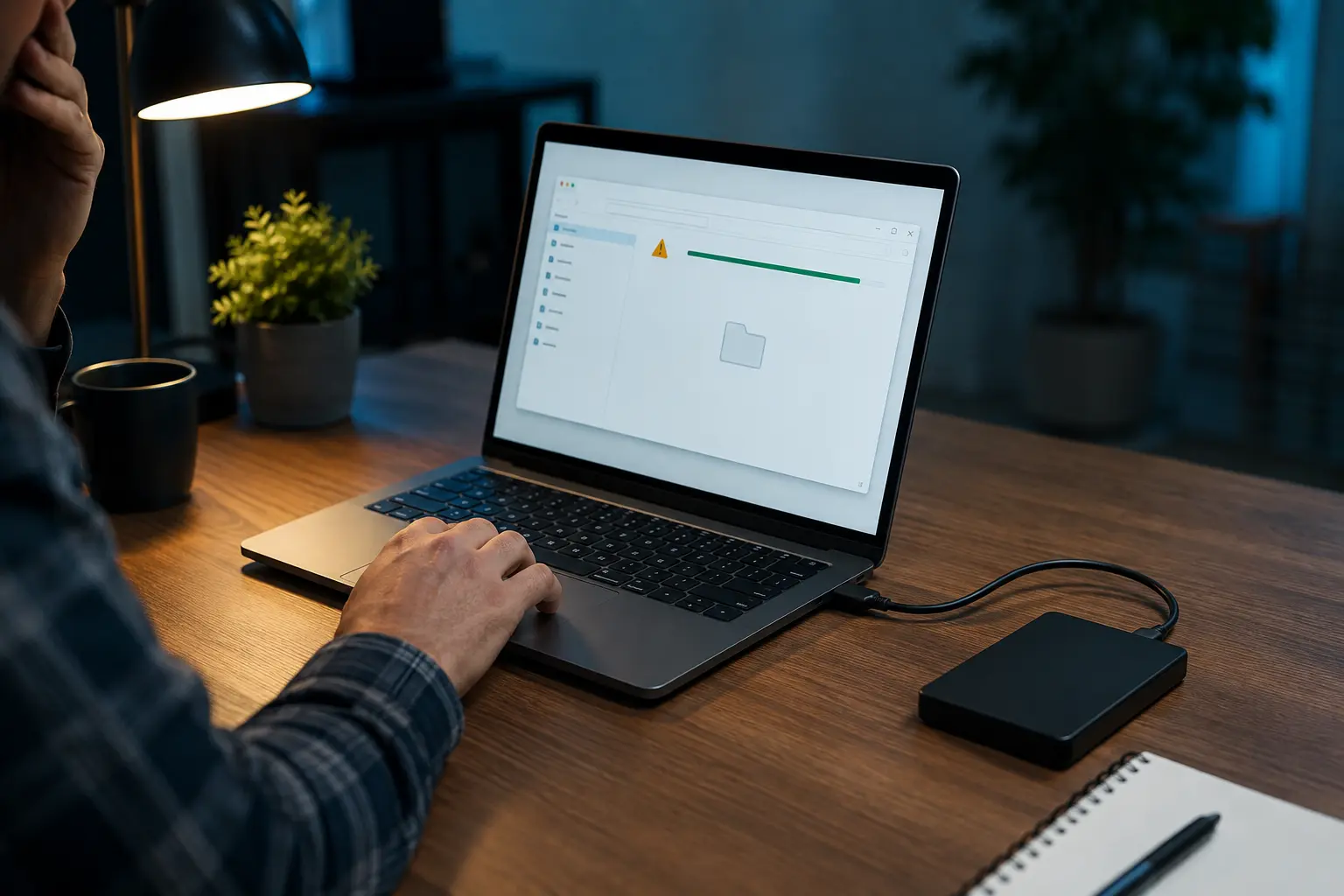
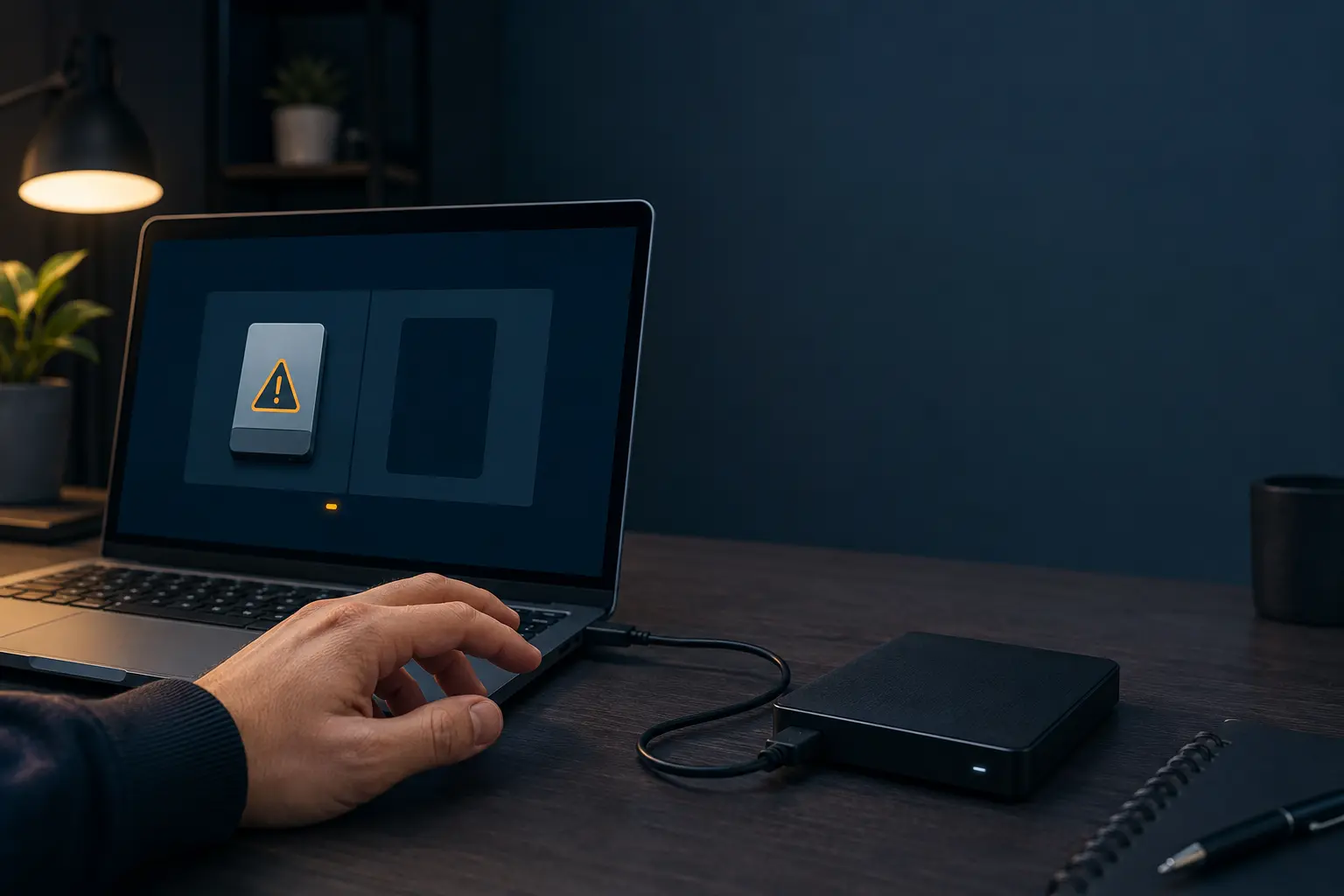
هارد اکسترنال را به لپتاپ یا کامپیوتر وصل میکنید، اما هیچ اتفاقی نمیافتد؛ چراغ روشن نمیشود، صدای اتصال USB میآید ولی درایوی در This PC وجود ندارد، ویندوز درخواست Format میدهد یا دستگاه پس از چند ثانیه قطع میشود. همهٔ این حالتها در زبان روزمره «کارنکردن هارد اکسترنال» نامیده میشوند، اما علت و اقدام درست آنها یکسان نیست.
گاهی مشکل فقط از کابل، پورت USB یا آداپتور برق است. در موارد دیگر، قاب و مبدل USB به SATA، فایلسیستم یا خود هارد آسیب دیده است. اگر اطلاعات مهمی روی دستگاه دارید، هدف اول نباید راهاندازی هارد به هر قیمت باشد؛ باید وضعیت فعلی اطلاعات را حفظ کنید و از نوشتن روی دیسک یا روشنکردن مکرر آن جلوگیری شود.
هشدار
اگر هارد پس از ضربه یا افتادن کار نمیکند، صدای تیکتیک، تقتق، بوق یا ساییدگی دارد، بیش از حد داغ میشود، مدام قطعووصل میشود یا اتصال آن سیستم را هنگ میکند، استفاده را متوقف کنید. در این وضعیت کابلها و نرمافزارهای مختلف را پشتسرهم امتحان نکنید.
جواب کوتاه: وقتی هارد اکسترنال کار نمیکند چه کنیم؟
این پنج اقدام، مسیر اولیهٔ کمریسکتری هستند:
به صدا، چراغ، لرزش معمول موتور و رفتار اتصال توجه کنید؛ صدای غیرعادی یا ناپایداری نشانهٔ توقف است.
اهمیت اطلاعات را مشخص کنید. اگر تنها نسخهٔ فایلها روی همین هارد است، دامنهٔ آزمایش خانگی باید بسیار محدود باشد.
فقط اگر هارد بیصدا، بدون ضربه و پایدار است، کابل سالم، پورت مستقیم رایانه و برق صحیح را یک بار بررسی کنید.
در ویندوز Disk Management و در macOS ابزار Disk Utility را فقط برای مشاهدهٔ مدل، ظرفیت و پارتیشنها باز کنید؛ Format، Initialize، Erase یا ساخت Volume انجام ندهید.
اگر هارد با ظرفیت اشتباه دیده میشود، پیام RAW یا I/O Error دارد، سرعتش ناگهان افت کرده یا قطعووصل میشود، آن را خاموش و برای تشخیص تخصصی اقدام کنید.
روشنشدن چراغ به معنی سلامت دیسک نیست و دیدهنشدن در This PC نیز بهتنهایی سوختن هارد را ثابت نمیکند.
ابتدا مشخص کنید «کار نمیکند» یعنی چه
رفتار ظاهری هارد سرنخ مهمی است. جدول زیر به تشخیص اولیه کمک میکند، اما جای بررسی فنی را نمیگیرد.
| نشانه | علتهای محتمل | اقدام اولیهٔ کمریسکتر |
|---|---|---|
| هیچ چراغ، صدا یا لرزشی ندارد | کابل، پورت، آداپتور، کانکتور یا برد | مشخصات برق را کنترل و فقط یک اتصال مطمئن را امتحان کنید |
| چراغ روشن است ولی درایو دیده نمیشود | رابط USB، فایلسیستم، پارتیشن، فریمور یا خرابی داخلی | Disk Management یا Disk Utility را فقط مشاهده کنید |
| تیکتیک، بوق یا تقتق دارد | برق ناکافی، هد، موتور، سطح دیسک یا خرابی مکانیکی | فوراً خاموش کنید و دوباره روشن نکنید |
| پیام Format، RAW یا Not Initialized میآید | خرابی فایلسیستم یا جدول پارتیشن؛ گاهی بدسکتور | پیام را تأیید نکنید و روی دیسک چیزی ننویسید |
| مدام قطعووصل یا بسیار کند است | کابل، برق، بدسکتور، گرما یا خرابی هد | کپی و اسکن را متوقف کنید؛ آزمایش مکرر انجام ندهید |
| روی یک دستگاه کار میکند ولی روی دیگری نه | ناسازگاری فایلسیستم، پورت، توان USB یا تنظیمات میزبان | سازگاری و توان دستگاه میزبان را بدون فرمت بررسی کنید |
علتهای رایج کارنکردن هارد اکسترنال
۱. کابل USB معیوب یا اتصال ناپایدار
کابل میتواند ظاهر سالمی داشته باشد اما خطوط برق یا داده را درست منتقل نکند. خمشدگی نزدیک کانکتور، لقشدن سوکت، طول زیاد کابل و استفاده از تبدیلهای بیکیفیت از علتهای رایجاند. برخی هاردهای پرتابل هنگام شروع چرخش به توان بیشتری نیاز دارند؛ بنابراین ممکن است چراغ روشن شود ولی دیسک پایدار نماند.
برای دستگاهی که صدای طبیعی دارد، ضربه نخورده و اطلاعات آن نسخهٔ پشتیبان دارد، یک کابل کوتاه و سالم و اتصال مستقیم به پورت اصلی رایانه قابل بررسی است. اگر با همین یک آزمایش مشکل باقی ماند، تعویض پیدرپی کابل و اتصال به چند سیستم را ادامه ندهید.
۲. توان ناکافی پورت USB
هاردهای پرتابل ۲.۵ اینچی معمولاً برق را از USB میگیرند. هاب بدون تغذیه، پورت فرسوده، تبدیل چندمنظوره یا بعضی پورتهای جلوی کیس ممکن است توان پایدار ندهند. نتیجه میتواند روشنشدن لحظهای، بوق، تیکتیک یا قطعووصل باشد. اتصال مستقیم به پورت رایانه از هاب سادهتر و قابلاعتمادتر است؛ بااینحال اگر صدا غیرعادی است، آزمایش را تکرار نکنید.
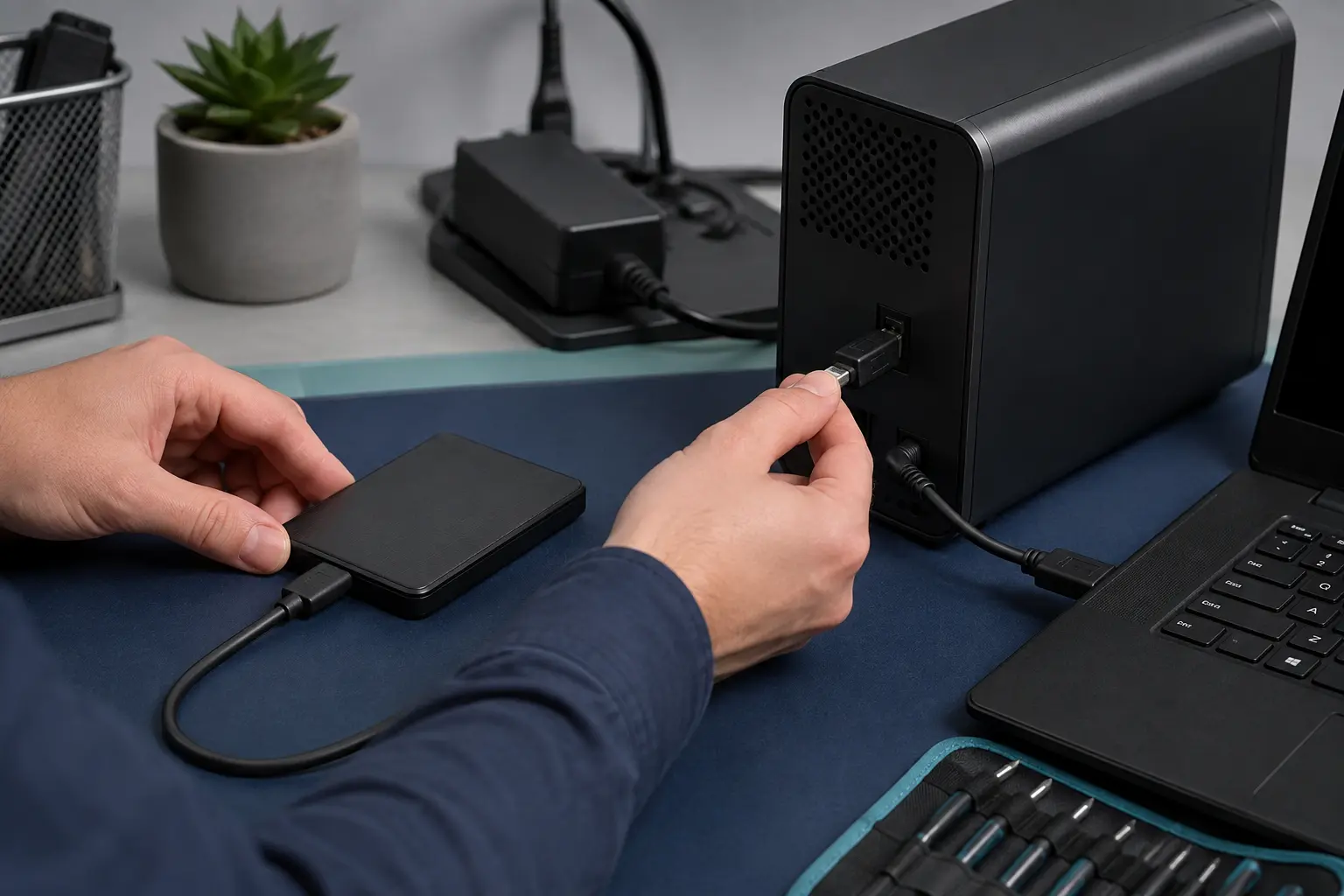
۳. آداپتور نامناسب یا خراب در مدلهای رومیزی
هاردهای اکسترنال ۳.۵ اینچی معمولاً آداپتور جداگانه دارند. مشابهبودن فیش دو آداپتور به معنی سازگاری آنها نیست؛ ولتاژ، جریان، قطبیت و کیفیت منبع تغذیه مهم است. استفاده از آداپتور تصادفی میتواند علاوه بر قاب، به برد هارد هم آسیب بزند. آداپتور اصلی یا جایگزین دقیقاً سازگار باید بررسی شود.
۴. خرابی قاب یا مبدل USB به SATA
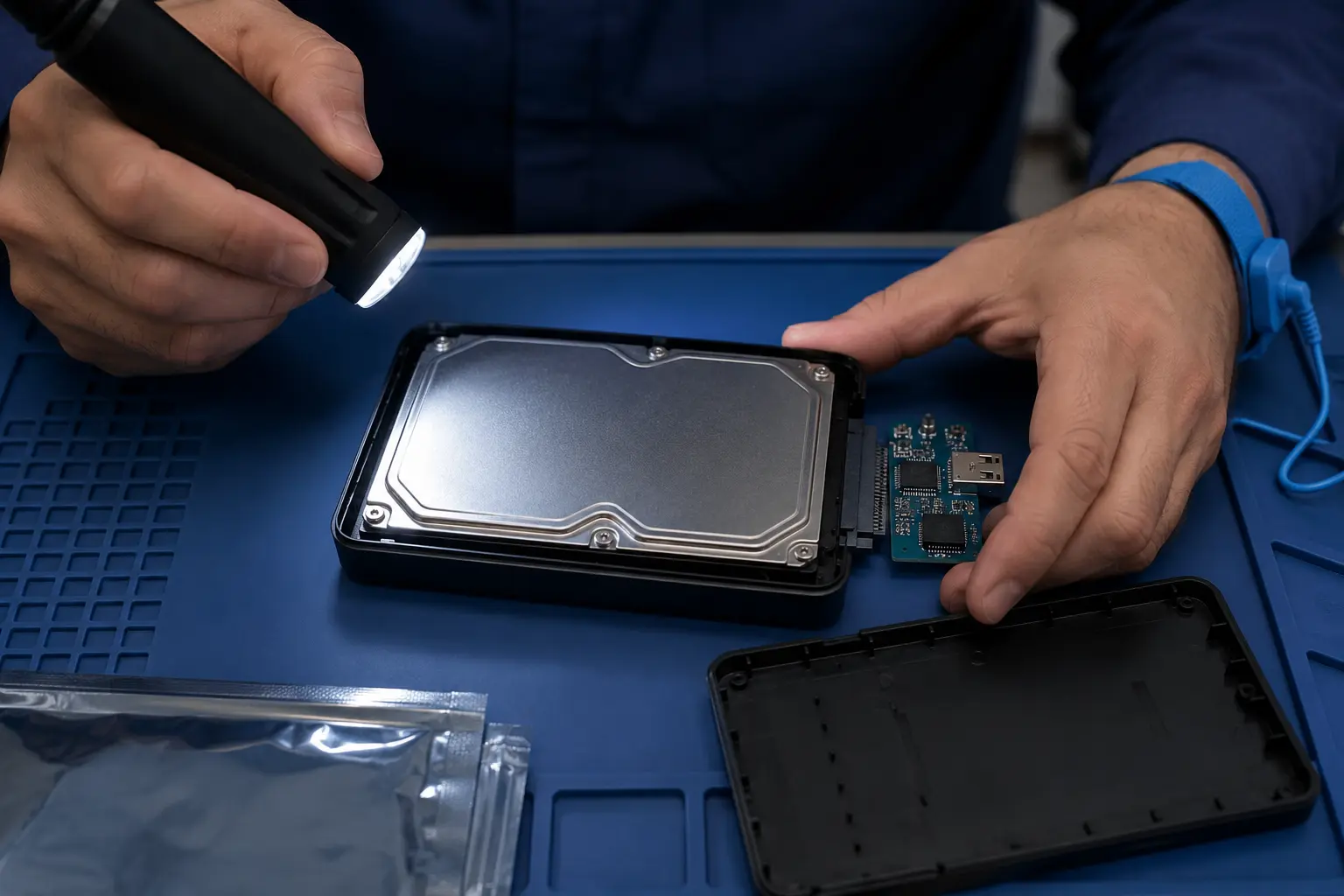
در بسیاری از هاردهای اکسترنال، داخل قاب یک هارد استاندارد و یک برد مبدل قرار دارد. خرابی کانکتور USB، برد مبدل یا مدار تغذیه میتواند ارتباط را قطع کند، حتی اگر خود دیسک هنوز قابل بررسی باشد. اما خارجکردن هارد از قاب برای کاربر عادی همیشه امن نیست.
برخی مدلها USB را مستقیماً روی برد هارد دارند، برخی از رمزگذاری سختافزاری در همان برد رابط استفاده میکنند و بازکردن قاب ممکن است ضمانت یا مسیر بازیابی را پیچیده کند. اگر اطلاعات مهم است، قاب را باز نکنید و اجازه دهید ابتدا ساختار دستگاه شناسایی شود.
۵. خرابی فایلسیستم یا جدول پارتیشن
قطع برق هنگام نوشتن، جداکردن ناگهانی کابل، خطای نرمافزاری، بدسکتور یا آسیب جدول پارتیشن میتواند باعث شود سیستمعامل ساختار قبلی را نخواند. در ویندوز ممکن است دیسک RAW، Unallocated یا Not Initialized نمایش داده شود و پیام Format ظاهر شود.
این پیامها ثابت نمیکنند که فایلها حذف شدهاند. Format، Initialize یا ساخت New Simple Volume اطلاعات مدیریتی تازهای روی دیسک مینویسد و میتواند مسیر بازیابی را دشوارتر کند. اگر هارد قبلاً داده داشته، چنین گزینههایی بخشی از عیبیابی امن نیستند.
۶. ناسازگاری فایلسیستم یا رمزگذاری
هاردی که برای macOS، تلویزیون، کنسول، گیرنده یا DVR آماده شده است ممکن است در ویندوز عادی باز نشود. APFS یا HFS+ در ویندوز، NTFS در برخی دستگاههای دیگر و فایلسیستمهای اختصاصی تجهیزات نظارتی نمونههای رایجاند. BitLocker یا رمزگذاری کارخانهای بعضی مدلها نیز بدون کلید یا برد اصلی مانع دسترسی میشود.
فرمتکردن، مشکل سازگاری را با پاککردن ساختار قبلی دور میزند؛ بنابراین برای هارد حاوی اطلاعات راهحل دسترسی نیست. ابتدا باید نوع فایلسیستم و رمزگذاری مشخص شود.
۷. خرابی برد، فریمور یا قطعات مکانیکی هارد
ممکن است قاب سالم باشد اما خود دیسک پاسخ درست ندهد. خرابی برد، فریمور، هد، موتور یا سطح مغناطیسی میتواند باعث شناسایینشدن، ظرفیت اشتباه، کندی شدید، خطای خواندن یا صدای غیرعادی شود. در این حالت نرمافزار عادی نمیتواند ایراد سختافزاری را برطرف کند و روشنماندن دستگاه ممکن است آسیب را بیشتر کند.
۸. ضربه، رطوبت و گرمای زیاد
هارد مکانیکی در زمان روشنبودن به ضربه حساستر است. افتادن از روی میز، تکان شدید هنگام چرخش، نفوذ مایع یا کارکرد طولانی در محفظهٔ داغ میتواند به هد، موتور، سطح یا مدار آسیب بزند. حتی اگر پس از ضربه یک بار شناسایی شد، برای اطمینان آن را با اسکن طولانی تحت فشار نگذارید.
هارد پرتابل و رومیزی چه تفاوتی در عیبیابی دارند؟
هارد پرتابل ۲.۵ اینچی
این مدل معمولاً آداپتور جدا ندارد و برق و داده را از همان کابل USB دریافت میکند. بنابراین کابل و توان پورت نقش پررنگتری دارند. بعضی مدلها برد USB یکپارچه دارند و نمیتوان آنها را مثل یک هارد SATA معمولی از قاب خارج و مستقیم متصل کرد.
هارد رومیزی ۳.۵ اینچی
این مدل به آداپتور برق مناسب نیاز دارد. روشنشدن چراغ قاب لزوماً نشان نمیدهد ولتاژ و جریان لازم به موتور رسیده است. صدای تلاش برای چرخش، خاموششدن لحظهای یا نبودن هرگونه لرزش میتواند از منبع تغذیه، برد قاب یا خود هارد باشد.
در هر دو نوع، بازکردن پوستهٔ فلزی خود HDD بیرون از محیط کنترلشده ممنوع است. قاب پلاستیکی اکسترنال با محفظهٔ مهرومومشدهٔ دیسک یکی نیست؛ بازکردن محفظهٔ فلزی میتواند آلودگی را وارد سطح بسیار حساس دیسک کند.
بررسی مرحلهبهمرحله بدون آسیب بیشتر
مرحله ۱: ارزش اطلاعات و نسخهٔ پشتیبان را مشخص کنید
اگر تصاویر خانوادگی، اسناد کاری، آرشیو پروژه یا تنها نسخهٔ اطلاعات روی هارد است، ریسک شما با هارد خالی یا دارای بکاپ یکسان نیست. پیش از هر آزمایش از خود بپرسید: اگر این دستگاه دیگر روشن نشود، آیا نسخهٔ دیگری دارم؟ پاسخ منفی یعنی باید محافظهکارانهتر عمل کنید.
مرحله ۲: بدون جابهجایی زیاد به هارد گوش دهید
هارد را روی سطح ثابت بگذارید. چرخش یکنواخت و صدای آرام معمول معمولاً با تیکتیک تکراری، بوق، ساییدگی یا تلاشهای قطعشونده متفاوت است. برای شنیدن صدا، هارد را کنار گوش نبرید، تکان ندهید و چند بار روشن نکنید. وجود صدای غیرعادی یعنی پایان بررسی خانگی.
اگر با صدای تیک تیک هارد روبهرو هستید، اولویت با خاموشکردن دستگاه است، نه اجرای نرمافزار.
مرحله ۳: فقط یک بار اتصال پایه را بررسی کنید
این مرحله فقط برای هارد بیصدا، پایدار، بدون سابقهٔ ضربه و ترجیحاً دارای بکاپ مناسب است:
کابل را از نظر لقشدن یا آسیب ظاهری بررسی کنید و از کابل سالم سازگار استفاده کنید.
هارد را مستقیم به پورت اصلی لپتاپ یا پشت کیس وصل کنید، نه هاب بدون تغذیه.
در مدل رومیزی فقط از آداپتور با مشخصات کاملاً سازگار استفاده کنید.
اگر سیستم دستگاه را شناسایی نکرد یا دوباره قطع شد، آزمایش را متوقف کنید.
این بررسی برای اثبات سلامت نیست؛ فقط خرابی سادهٔ اتصال را کنار میگذارد.
مرحله ۴: محل شناسایی را فقط مشاهده کنید
در ویندوز، Disk Management را باز کنید. در macOS، Disk Utility را با نمایش همهٔ دستگاهها ببینید. نام یا مدل، ظرفیت کلی، وجود پارتیشنها و وضعیت Mount را یادداشت یا از صفحه عکس بگیرید. اگر ظرفیت صفر، چند مگابایت یا عددی غیرواقعی است، ادامه ندهید.
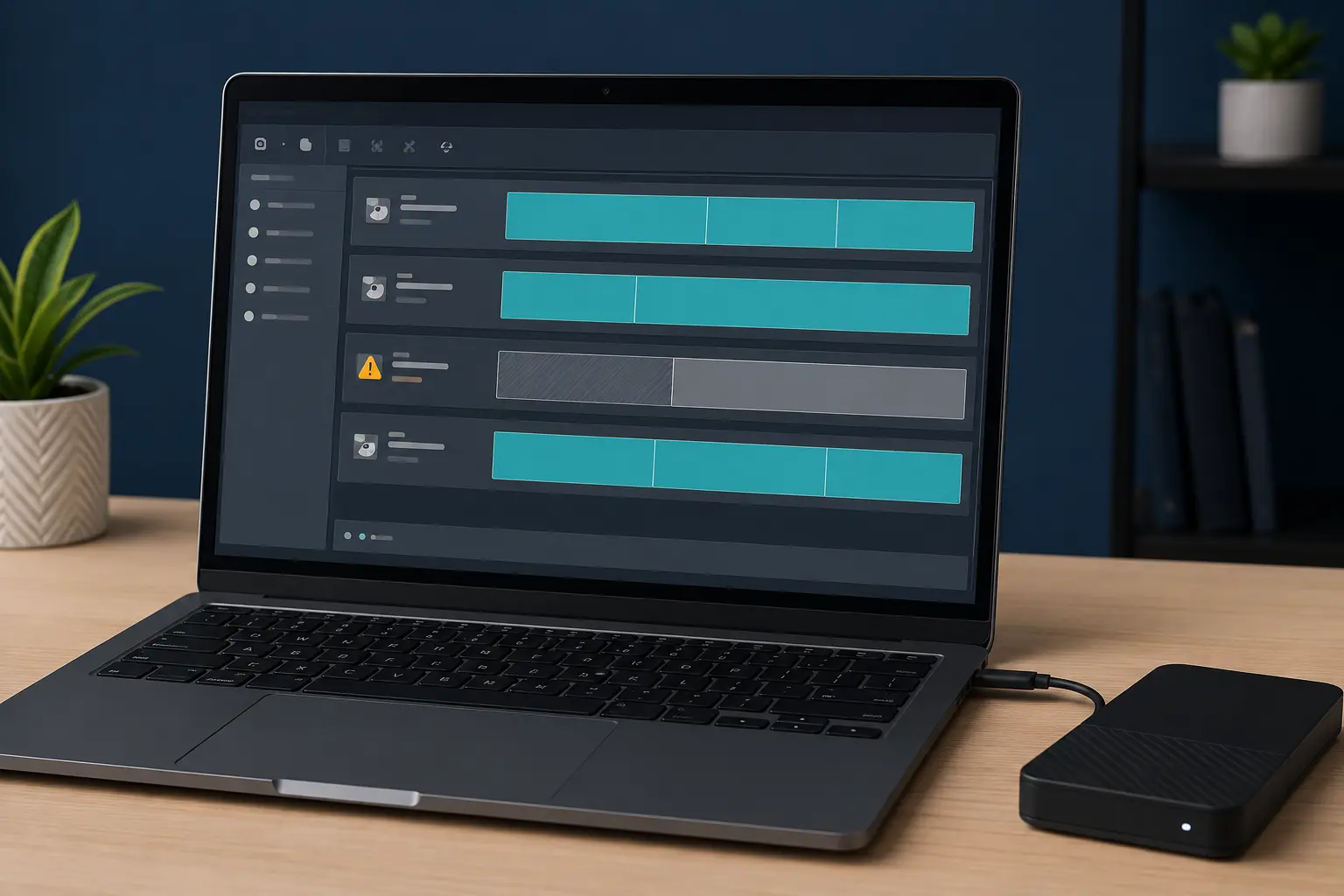
اگر دستگاه در This PC نیست اما در Disk Management با ظرفیت درست دیده میشود، ممکن است مشکل Drive Letter، فایلسیستم یا پارتیشن باشد. اگر در بخشهای مدیریتی هم دیده نمیشود، مسئله میتواند از رابط USB، برق، قاب، برد یا خرابی داخلی باشد. راهنمای هارد شناسایی نمیشود؛ علت چیست؟ تفاوت این محلها را با جزئیات بیشتری توضیح میدهد.
مرحله ۵: در نشانههای خطر توقف کنید
در هر یک از حالتهای زیر اتصال را قطع و آزمایش بعدی را متوقف کنید:
صدای تیکتیک، تقتق، بوق یا ساییدگی
سابقهٔ ضربه، افتادن یا نفوذ مایع
قطعووصل مکرر یا ناپدیدشدن هنگام کپی
کندی شدید، هنگ سیستم یا خطای I/O
ظرفیت صفر یا ظرفیت غیرواقعی
داغشدن غیرعادی یا بوی سوختگی
اطلاعات بسیار مهم و بدون نسخهٔ پشتیبان
پیامهای ویندوز چه معنایی دارند؟
You need to format the disk
ویندوز فایلسیستم قابل خواندن پیدا نکرده است. ممکن است ساختار منطقی آسیب دیده یا دیسک برای سیستم دیگری فرمت شده باشد. Cancel را انتخاب کنید و هارد حاوی اطلاعات را Format نکنید.
RAW
RAW یعنی ویندوز فایلسیستم شناختهشدهای روی پارتیشن نمیخواند؛ نه اینکه الزاماً همهٔ فایلها از بین رفتهاند. CHKDSK روی هر دیسک RAW راهحل عمومی و بیخطر نیست، مخصوصاً اگر هارد کند، صدادار یا ناپایدار باشد.
Not Initialized یا Unknown
برای دیسک نو و خالی، Initialize بخشی از راهاندازی است. برای هاردی که قبلاً فایل داشته و ناگهان این وضعیت را نشان میدهد، Initialize نکنید. احتمال آسیب جدول پارتیشن، بدسکتور یا مشکل ارتباطی باید بررسی شود.
Unallocated
اگر فضای هارد قبلاً پارتیشن داشته، ساخت New Simple Volume یا حذف و ایجاد پارتیشن جدید اقدام مناسبی نیست. این گزینهها برای آمادهسازی فضای خالیاند، نه نجات اطلاعات موجود.
I/O Device Error یا درخواستهای طولانی
خطای ورودی/خروجی نشان میدهد خواندن یا نوشتن کامل نشده است. کابل میتواند علت باشد، اما بدسکتور، خرابی هد یا رابط نیز محتمل است. تکرار کپی و اسکن کامل، فشار خواندن را بیشتر میکند.
چه کارهایی را انجام ندهیم؟
روی هارد حاوی اطلاعات Format، Quick Format، Erase یا Initialize اجرا نکنید.
پارتیشن را Delete نکنید و New Volume نسازید.
روی هارد صدادار یا ناپایدار CHKDSK، First Aid، اسکن بدسکتور یا نرمافزار ریکاوری اجرا نکنید.
هارد را بارها به رایانهها، تلویزیونها و تبدیلهای مختلف وصل نکنید.
از آداپتور تصادفی با فیش مشابه استفاده نکنید.
هارد را ضربه نزنید، تکان ندهید، در فریزر نگذارید و گرم نکنید.
برد هارد را با نمونهٔ مشابه جابهجا نکنید؛ اطلاعات تطبیقی بردها همیشه یکسان نیست.
پوستهٔ فلزی HDD را در خانه یا تعمیرگاه عمومی باز نکنید.
در صورت رمزگذاری، قاب یا برد رابط اصلی را دور نیندازید.
آیا اطلاعات هارد اکسترنال خراب قابل بازیابی است؟
در بسیاری از پروندهها امکان بررسی برای بازیابی اطلاعات وجود دارد، اما نتیجه به علت خرابی و اقداماتی که پس از شروع مشکل انجام شده بستگی دارد. مشکل کابل یا قاب با خرابی هد و سطح دیسک یکسان نیست. حتی در خرابی منطقی، بازنویسی، فرمت یا ادامهٔ استفاده میتواند بخشی از دادههای قبلی را تغییر دهد.
عوامل اثرگذار بر امکان بازیابی عبارتاند از:
شناسایی مدل و ظرفیت واقعی دیسک
وجود صدای غیرعادی، بدسکتور یا ناپایداری
سابقهٔ ضربه، رطوبت یا نوسان برق
تعداد دفعات روشنکردن پس از خرابی
اجرای Format، CHKDSK، First Aid یا نرمافزارهای اسکن
نوع فایلسیستم، رمزگذاری و سلامت برد رابط اصلی
میزان آسیب سطح و امکان تهیهٔ ایمیج پایدار
هیچ درصد قطعی را نمیتوان فقط از روی عبارت «هارد کار نمیکند» اعلام کرد. تشخیص باید روی همان دستگاه انجام شود.
تعمیر هارد یا بازیابی اطلاعات؛ کدام مهمتر است؟
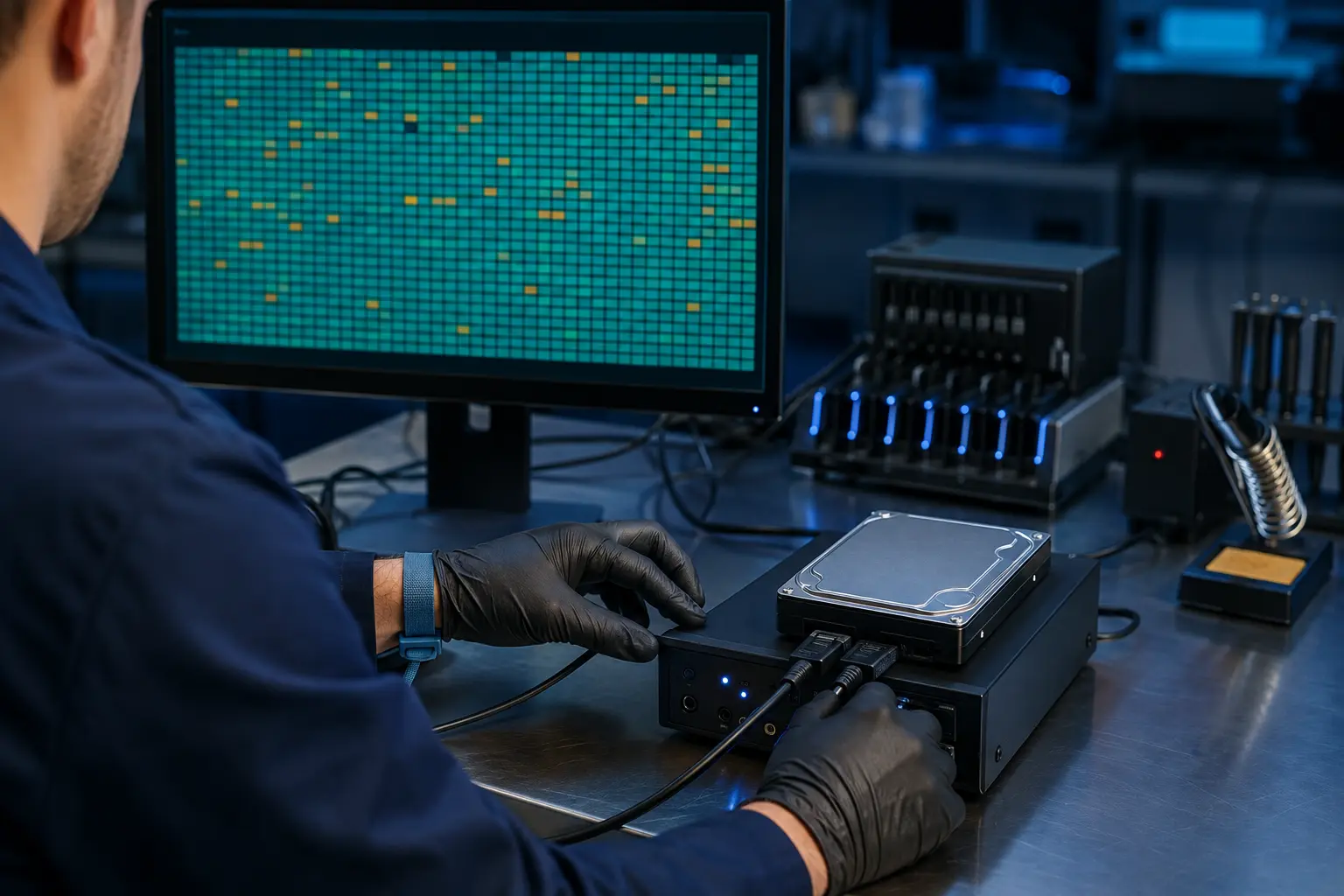
اگر اطلاعات مهم است، اولویت با استخراج فایلهاست، نه قابلاستفادهکردن دوبارهٔ هارد. در فرایند تخصصی ممکن است ابتدا منبع تغذیه و رابط بررسی شود، سپس وضعیت برد، فریمور و پاسخ مکانیکی ارزیابی گردد. اگر خواندن ممکن باشد، معمولاً از دیسک یک ایمیج سکتوربهسکتور با کنترل خطا تهیه میشود و بازیابی فایلها روی نسخه انجام میگیرد.
اگر اطلاعات نسخهٔ پشتیبان دارد و هدف فقط استفادهٔ مجدد است، مسیر تعمیر هارد یا جایگزینی دستگاه بررسی میشود. هاردی که سابقهٔ قطعووصل، بدسکتور یا خرابی مکانیکی دارد، حتی پس از راهاندازی موقت محل مناسبی برای تنها نسخهٔ دادههای مهم نیست.
نکته
در IranHDD ابتدا نشانهها و وضعیت دستگاه بررسی میشود؛ سپس مسیر پیشنهادی، امکان انجام کار و هزینه اعلام خواهد شد. عملیات بازیابی پس از تأیید شما آغاز میشود.
برای شروع میتوانید مدل هارد، نوع اتصال، سابقهٔ ضربه یا نوسان برق، صداها و پیامهای نمایشدادهشده را در صفحهٔ ثبت درخواست بررسی ارسال کنید.
پرسشهای پرتکرار
چرا چراغ هارد اکسترنال روشن است ولی در کامپیوتر دیده نمیشود؟
چراغ فقط رسیدن بخشی از برق به قاب را نشان میدهد و سلامت کابل داده، برد رابط، فایلسیستم یا خود هارد را ثابت نمیکند. Disk Management یا Disk Utility را فقط برای مشاهدهٔ مدل و ظرفیت بررسی کنید و اگر اطلاعات مهم است چیزی را فرمت یا Initialize نکنید.
آیا تعویض کابل هارد اکسترنال امن است؟
برای هارد بیصدا، پایدار، بدون ضربه و ترجیحاً دارای بکاپ، یک بار استفاده از کابل کوتاه و سالم و پورت مستقیم قابل بررسی است. اگر هارد صدای غیرعادی دارد یا قطعووصل میشود، آزمایشهای بیشتر را متوقف کنید.
ویندوز میگوید هارد را Format کنم؛ تأیید کنم؟
اگر هارد قبلاً اطلاعات داشته است، خیر. پیام Format یعنی ویندوز فایلسیستم قابل خواندن پیدا نکرده؛ ممکن است دادهها هنوز قابل بازیابی باشند. گزینه را لغو کنید و روی دیسک چیزی ننویسید.
آیا خارجکردن هارد از قاب مشکل را حل میکند؟
گاهی برد مبدل قاب خراب میشود، اما خارجکردن دیسک همیشه بیخطر نیست. برخی مدلها USB یکپارچه یا رمزگذاری وابسته به برد اصلی دارند. برای دادهٔ مهم، دستگاه را کامل و همراه کابل و آداپتور برای بررسی ارائه کنید.
هارد روی تلویزیون کار میکند ولی روی ویندوز باز نمیشود؛ چرا؟
ممکن است فایلسیستم، پارتیشنبندی، رمزگذاری یا محدودیت دستگاه میزبان متفاوت باشد. اگر فایلهای قبلی را میخواهید، برای سازگارکردن هارد آن را فرمت نکنید؛ ابتدا نوع ساختار دیسک مشخص شود.
آیا نرمافزار ریکاوری را روی هارد اکسترنال خراب اجرا کنیم؟
فقط دیسک سالم و پایدار برای بررسی نرمافزاری مناسب است. روی هارد صدادار، بسیار کند، قطعووصلشونده یا دارای خطای I/O، اسکن طولانی میتواند وضعیت را بدتر کند. ابتدا سلامت سختافزار و امکان تهیهٔ ایمیج باید ارزیابی شود.
هزینه بازیابی اطلاعات هارد اکسترنال چگونه تعیین میشود؟
نوع هارد، علت خرابی، وضعیت سطح و هدها، نیاز به قطعه، رمزگذاری و حجم عملیات بر هزینه اثر دارد. هزینهٔ دقیق پس از بررسی فنی اعلام میشود و شروع عملیات به تأیید مشتری وابسته است.
جمعبندی
هارد اکسترنالی که کار نمیکند الزاماً سوخته نیست. کابل، پورت، آداپتور، قاب، فایلسیستم، رمزگذاری، برد، فریمور یا اجزای مکانیکی هرکدام میتوانند علت باشند. رفتار دستگاه—بیبرقی کامل، روشنشدن بدون شناسایی، پیام Format، کندی یا صدای غیرعادی—مسیر بعدی را تعیین میکند.
برای هارد بیصدا و پایدار میتوان فقط یک بار اتصال پایه را بررسی و وضعیت را در ابزار مدیریت دیسک مشاهده کرد. در صورت تیکتیک، ضربه، قطعووصل، ظرفیت اشتباه، گرمای غیرعادی یا هنگ سیستم، استفاده را متوقف کنید. اگر اطلاعات مهم است، Format، Initialize، CHKDSK و اسکنهای طولانی را کنار بگذارید و اولویت را به حفظ دادهها بدهید.
هارد اکسترنال شما روشن نمیشود، شناسایی نمیشود یا پیام فرمت میدهد؟ برای تشخیص علت و انتخاب مسیر کمریسکتر، درخواست بررسی ثبت کنید.
ثبت درخواست بررسی