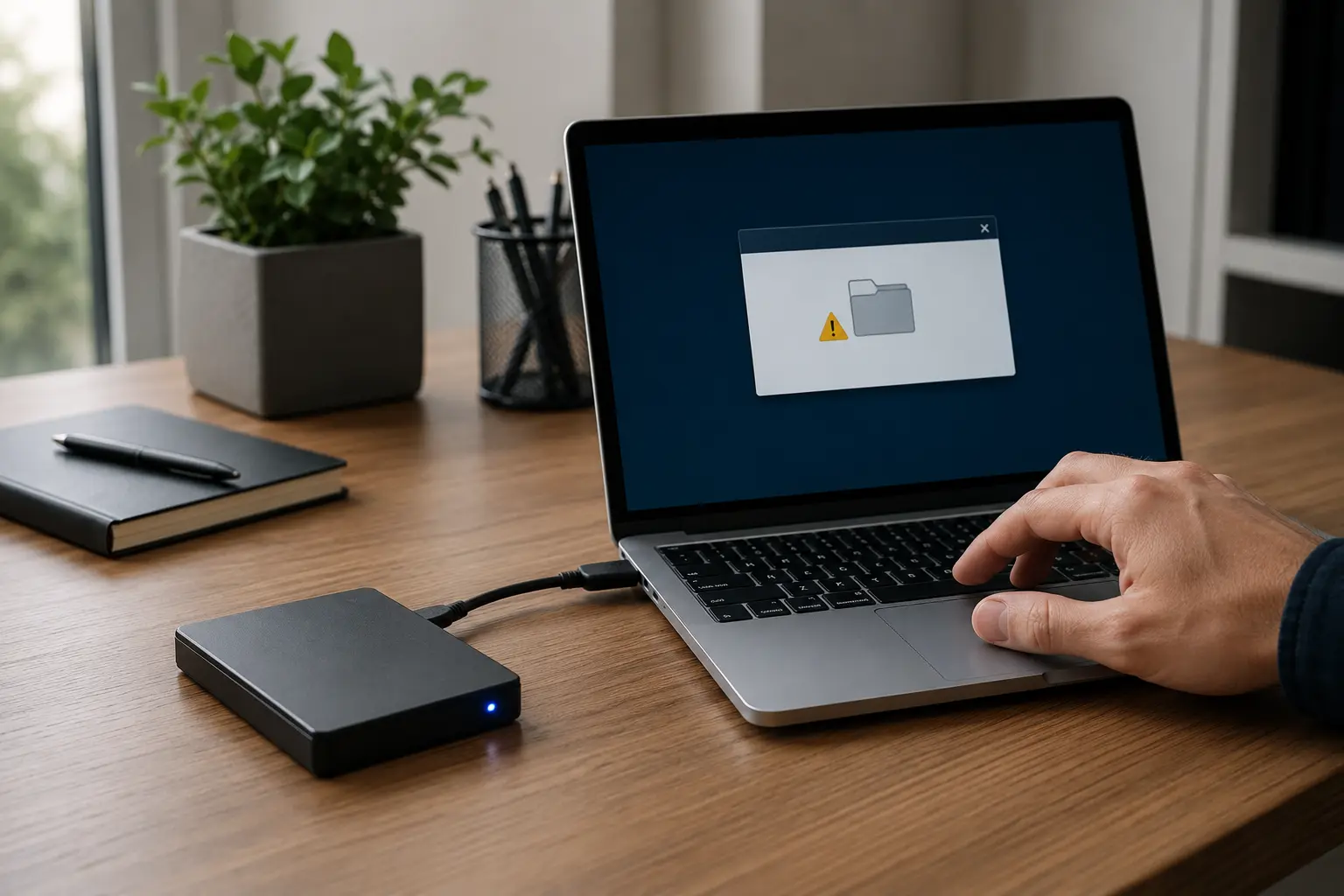
اگر هارد اکسترنال را به کامپیوتر وصل کردهاید و در Disk Management با عبارت «Unknown» و «Not Initialized» دیده میشود، یا ویندوز پیغام «You must initialize a disk before Logical Disk Manager can access it» میدهد، این راهنما توضیح میدهد این وضعیت چه معنایی دارد، چه عواملی باعث آن میشوند و چه کاری امن است و چه کاری اطلاعات را در خطر میاندازد.
جواب کوتاه: هارد Not Initialized شده؛ چه کنیم؟
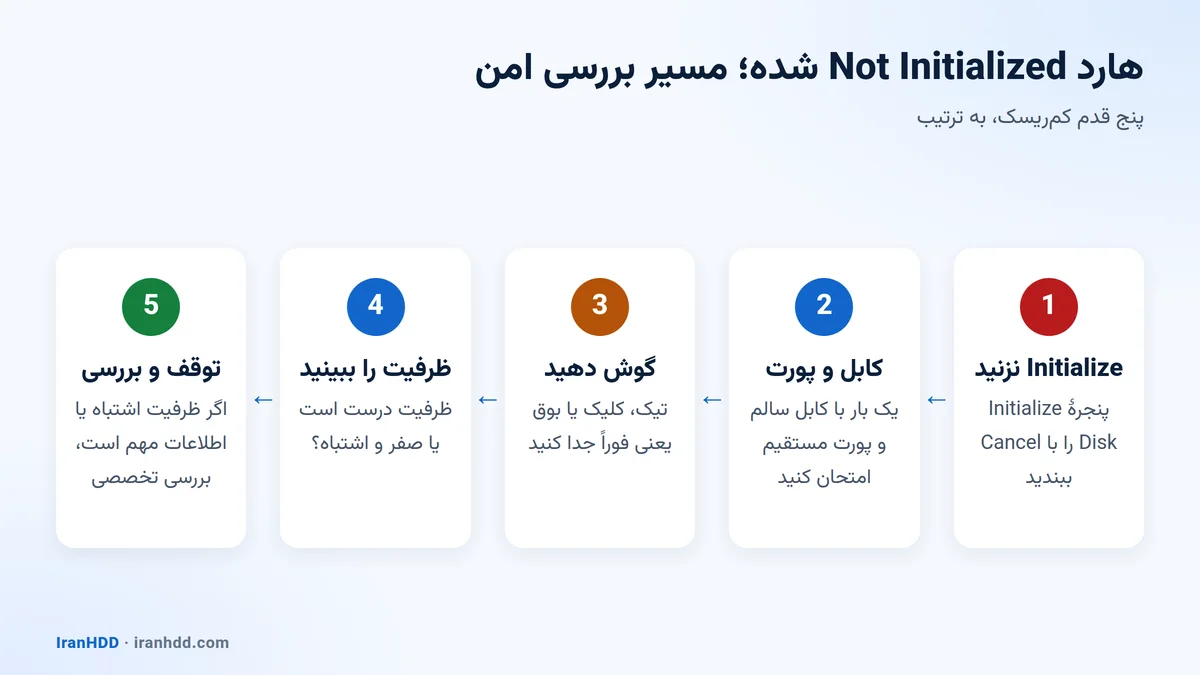
روی Initialize کلیک نکنید. وضعیت Not Initialized یعنی ویندوز نمیتواند جدول پارتیشن (MBR یا GPT) را در ابتدای دیسک بخواند. خودِ اطلاعات در بیشتر موارد هنوز روی دیسک هستند. ابتدا ظرفیتی را که Disk Management نشان میدهد با ظرفیت واقعی هارد مقایسه کنید، کابل و پورت را یک بار عوض کنید و به صدای هارد گوش دهید. اگر ظرفیت اشتباه است، هارد صدای تیک میدهد، کند است یا اطلاعات برای شما مهم است، هر اقدام دیگری را متوقف کنید و هارد را برای بررسی تخصصی بفرستید.
هشدار
دکمهٔ Initialize روی ابتدای دیسک یک جدول پارتیشن جدید مینویسد. اگر بعد از آن «New Simple Volume» بسازید و فرمت کنید، ساختار فایلسیستم قبلی هم بازنویسی میشود و بازیابی سختتر و در بعضی موارد ناقص میشود.
Not Initialized دقیقاً یعنی چه؟
هر هارد در ابتدای خود (سکتور صفر و چند سکتور بعد از آن) اطلاعاتی دارد که به سیستمعامل میگوید دیسک چند پارتیشن دارد و هر پارتیشن از کجا شروع میشود. این ناحیه در دیسکهای قدیمیتر MBR و در دیسکهای جدیدتر GPT نام دارد.
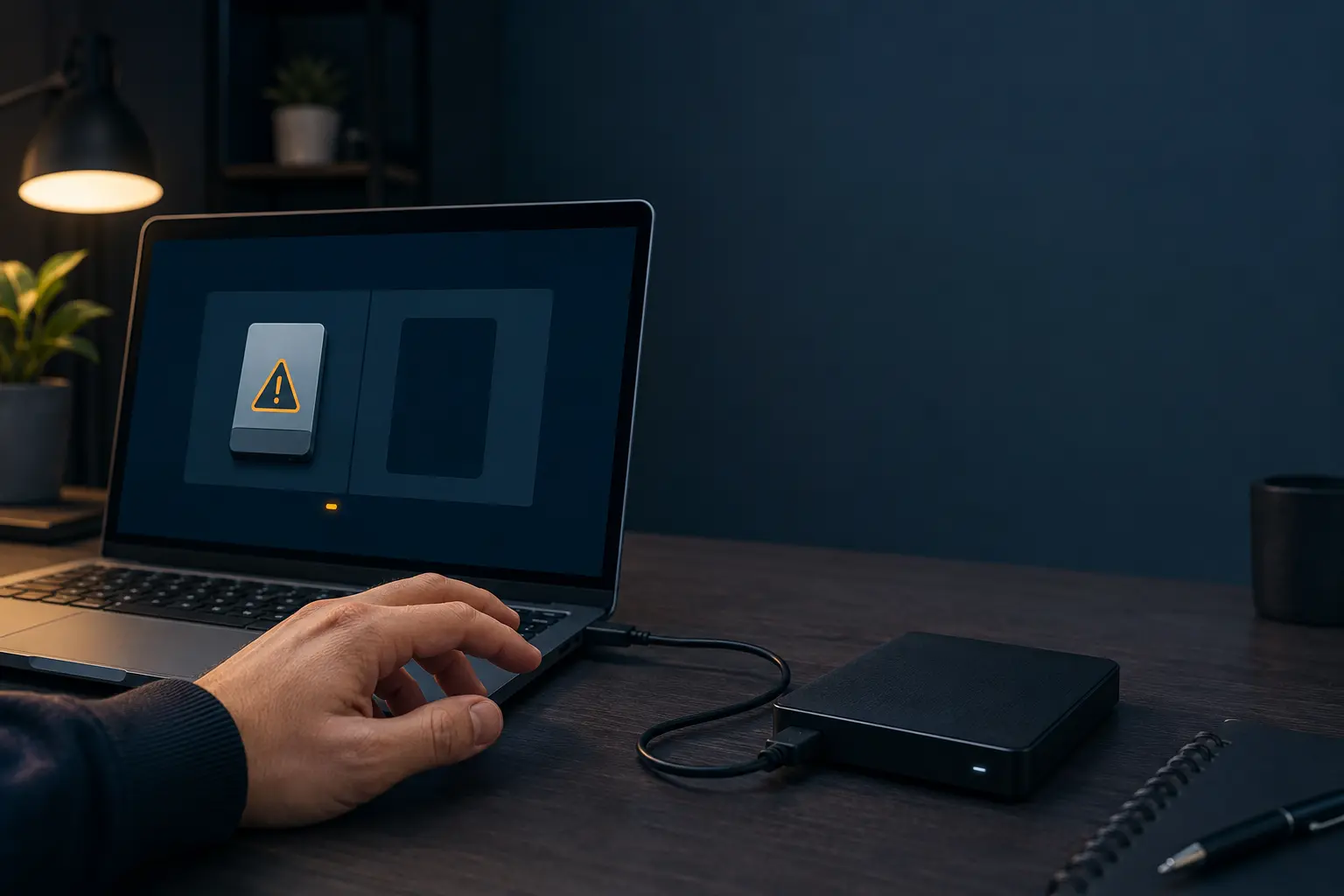
وقتی ویندوز این ناحیه را نخواند یا محتوای آن را نامعتبر ببیند، دیسک را «Unknown» و «Not Initialized» نشان میدهد و پیشنهاد میکند آن را آمادهسازی کنید؛ یعنی از نظر ویندوز این یک دیسک خام و نو است. اما «ویندوز نمیتواند جدول پارتیشن را بخواند» با «اطلاعات پاک شده است» فرق دارد. در بیشتر موارد فایلها سر جای خود هستند و فقط نقشهٔ رسیدن به آنها در دسترس نیست.
ابتدا این سه چیز را در Disk Management ببینید
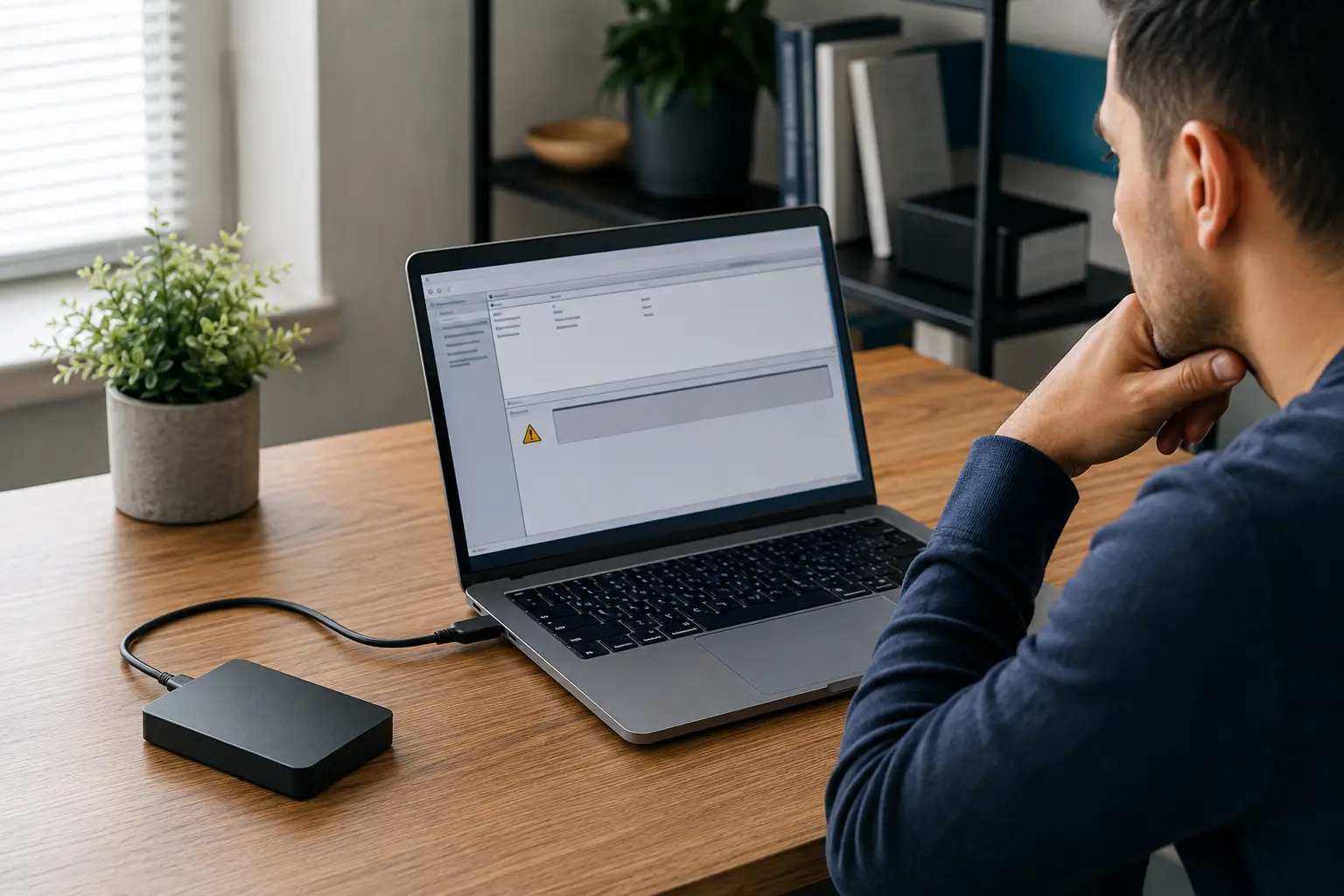
قبل از هر اقدامی، Disk Management را باز کنید (کلیک راست روی Start و انتخاب Disk Management) و فقط نگاه کنید:
- ظرفیت نمایشدادهشده: آیا ظرفیت دیسک با برچسب هارد (مثلاً ۱ یا ۲ ترابایت) همخوانی دارد، یا عددی بسیار کوچک، صفر یا «No Media» میبینید؟
- وضعیت دیسک: فقط «Not Initialized» است یا همراه آن «Unknown» و بدون ظرفیت؟
- سرعت پاسخ: آیا Disk Management بهسرعت باز میشود، یا بعد از وصل کردن هارد، پنجره هنگ میکند و مدت زیادی طول میکشد؟
این سه نشانه تعیین میکنند مشکل احتمالاً منطقی (نرمافزاری) است یا سختافزاری.
| آنچه میبینید | معنای محتمل | اقدام درست |
|---|---|---|
| ظرفیت درست، پاسخ سریع، بدون صدا | آسیب جدول پارتیشن یا مشکل مبدل USB | متوقف شوید و از روی تصویر (Image) دیسک بازیابی کنید |
| ظرفیت اشتباه، صفر یا No Media | خرابی برد مبدل، فریمور یا خود هارد | هیچ نرمافزاری اجرا نکنید؛ بررسی تخصصی |
| هنگ، کندی شدید یا صدای تیک | ضعف هد یا سطح دیسک | هارد را فوراً جدا کنید؛ بررسی تخصصی |
علتهای رایج Not Initialized شدن هارد اکسترنال
۱. آسیبدیدن جدول پارتیشن (MBR یا GPT)
جداکردن ناگهانی هارد هنگام نوشتن، قطع برق، خطای نرمافزار پارتیشنبندی یا بدافزار میتواند ابتدای دیسک را خراب کند. در این حالت خود هارد سالم است و ظرفیت را درست گزارش میدهد، ولی ویندوز ساختار پارتیشن را نمیشناسد. این بهترین حالت برای بازیابی است، به شرطی که روی دیسک چیزی نوشته نشود.
۲. خرابی برد مبدل USB به SATA
هارد اکسترنال در واقع یک هارد معمولی SATA است که داخل یک قاب با برد مبدل USB قرار گرفته است. اگر این برد آسیب ببیند (مثلاً با آداپتور نامناسب، نوسان برق یا ضربه به کانکتور)، ممکن است اطلاعات نادرست یا ناقص به کامپیوتر برسد و دیسک Not Initialized دیده شود.
۳. رمزگذاری سختافزاری روی برد USB
در برخی مدلهای هارد اکسترنال، برد USB اطلاعات را بهصورت خودکار رمزگذاری میکند؛ حتی اگر کاربر هیچ رمزی تعریف نکرده باشد. در این مدلها اگر هارد از قاب خارج شود و مستقیم با SATA یا یک قاب دیگر وصل شود، ویندوز فقط دادههای رمزشده را میبیند و دیسک را Not Initialized یا RAW نشان میدهد. خراب شدن همین برد هم دسترسی به اطلاعات را قطع میکند و بازیابی آن نیازمند روش تخصصی است.
نکته
اگر هارد اکسترنال را از قابش درآوردهاید و حالا Not Initialized دیده میشود، آن را دوباره در قاب اصلی خودش قرار دهید. هیچ برد یا قاب دیگری را امتحان نکنید و روی دیسک چیزی ننویسید.
۴. تفاوت اندازهٔ سکتور بین قاب و اتصال مستقیم
بعضی بردهای USB سکتورهای دیسک را بهصورت ۴۰۹۶ بایتی به ویندوز معرفی میکنند، در حالی که همان هارد در اتصال مستقیم SATA سکتور ۵۱۲ بایتی دارد. اگر هاردی که در قاب پارتیشنبندی شده مستقیم وصل شود (یا برعکس)، آدرسهای جدول پارتیشن با هم نمیخوانند و دیسک Not Initialized یا Unallocated دیده میشود. اطلاعات در این حالت معمولاً سالم است و نباید با Initialize یا فرمت «درست» شود.
۵. بدسکتور در ابتدای دیسک
اگر سکتورهای ابتدایی دیسک، جایی که جدول پارتیشن قرار دارد، خوانده نشوند، ویندوز چیزی برای تشخیص ندارد. بدسکتور معمولاً با کندی، هنگ Disk Management یا قطعووصل شدن هارد همراه است و ممکن است نشانهٔ ضعف هد باشد.
۶. خرابی فریمور یا قطعات مکانیکی
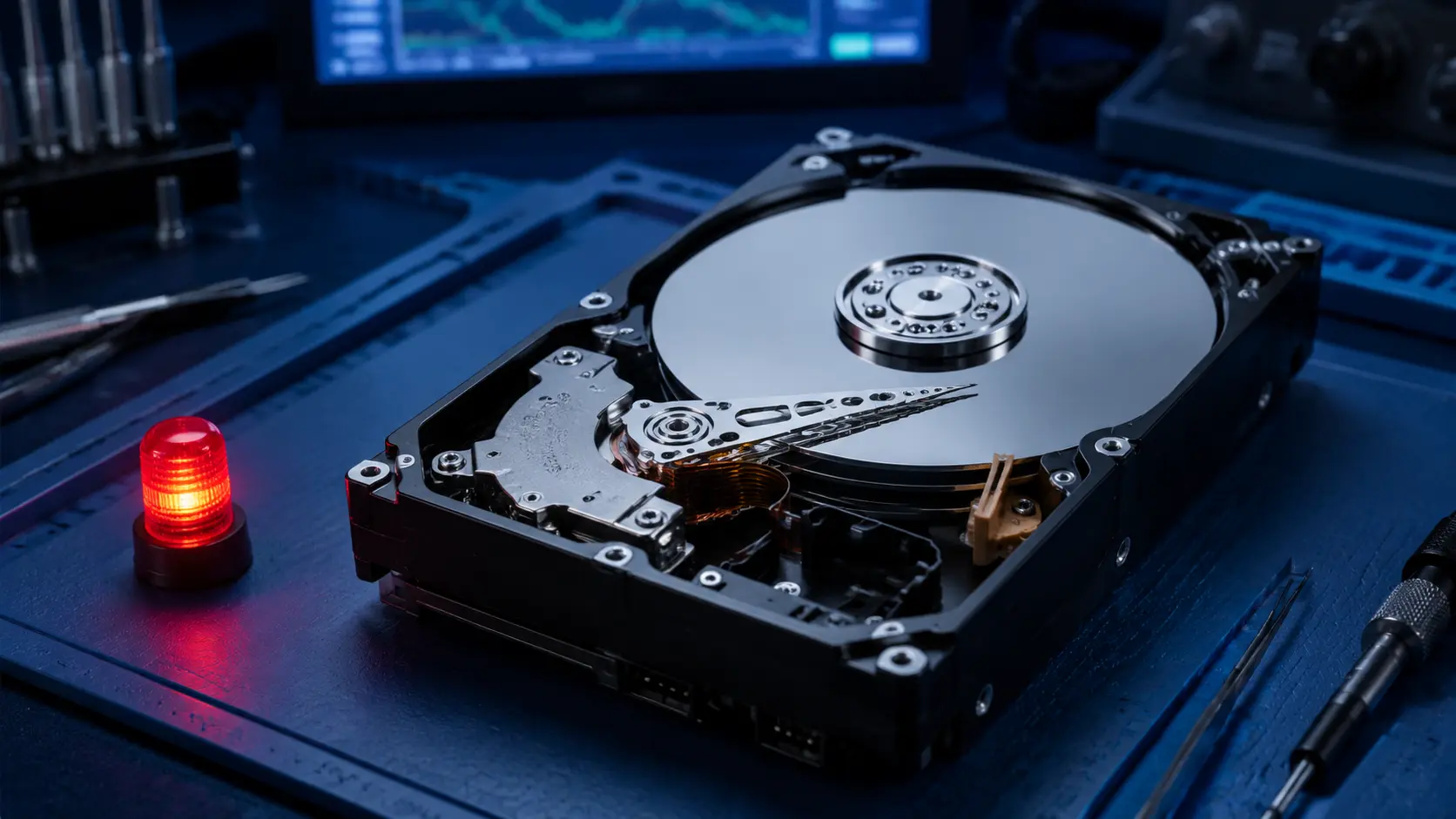
وقتی فریمور هارد نتواند بهدرستی بالا بیاید، هارد گاهی ظرفیتی غیرعادی (مثلاً صفر یا چند مگابایت) گزارش میکند. ضربه، افتادن هارد یا فرسودگی هد هم میتواند با صدای تیک یا کلیک همراه باشد. در این حالت هرگونه تلاش نرمافزاری، آسیب را بیشتر میکند. برای شناخت بهتر این صداها، راهنمای صدای تیک تیک هارد؛ اولین کار درست چیست؟ را بخوانید.
۷. کابل، پورت یا برق ناکافی
کابل USB فرسوده یا پورتی که برق کافی نمیدهد (بهویژه هابهای USB بدون آداپتور) میتواند باعث شود هارد نیمهکاره شناسایی شود. این سادهترین علت است و تنها موردی است که کاربر میتواند با خیال راحت بررسی کند.
بررسی مرحلهبهمرحلهٔ امن
مرحله ۱: ارزش اطلاعات را مشخص کنید
اگر روی هارد اطلاعاتی دارید که نسخهٔ دیگری از آن نیست (عکسهای خانوادگی، اسناد کاری، پروژهها)، از همین ابتدا فرض کنید هر آزمایش اضافه ریسک دارد. هدف، حفظ اطلاعات است، نه راهاندازی دوبارهٔ هارد.
مرحله ۲: یک بار کابل و پورت را عوض کنید
هارد را با یک کابل سالم دیگر، مستقیم به پورت USB پشت کیس (در لپتاپ به پورت دیگر) وصل کنید. از هاب USB و کابلهای رابط بلند استفاده نکنید. هارد رومیزی ۳.۵ اینچی را حتماً با آداپتور اصلی خودش روشن کنید.
مرحله ۳: به صدای هارد گوش دهید
صدای چرخش یکنواخت طبیعی است. تیک تیک تکراری، کلیک، بوق یا صدای ساییدگی یعنی مشکل مکانیکی است؛ هارد را جدا کنید و دیگر وصل نکنید.
مرحله ۴: در Disk Management فقط مشاهده کنید
ظرفیت و وضعیت را یادداشت کنید. اگر ویندوز پنجرهٔ Initialize Disk را باز کرد، آن را با Cancel ببندید.
مرحله ۵: در صورت امکان روی کامپیوتر دیگر امتحان کنید
اگر روی کامپیوتر دیگری هم همین وضعیت تکرار شد، مشکل از خود هارد یا برد آن است. اگر روی سیستم دیگر درست باز شد، اول از اطلاعات نسخهٔ پشتیبان بگیرید و بعد سراغ عیبیابی سیستم اول بروید.
چه کارهایی را انجام ندهیم؟
- روی Initialize Disk کلیک نکنید و MBR یا GPT انتخاب نکنید.
- New Simple Volume نسازید و هارد را فرمت نکنید.
- دستورهای diskpart clean، chkdsk /f یا ابزارهای «Repair» را اجرا نکنید.
- نرمافزارهای بازسازی پارتیشن را مستقیم روی هارد اصلی و در حالت نوشتن اجرا نکنید.
- هاردی را که صدای غیرعادی میدهد یا کند است بارها وصل و جدا نکنید.
- هارد را از قاب خارج نکنید و برد USB آن را با برد دیگری عوض نکنید.
- هارد را در فریزر نگذارید و به آن ضربه نزنید؛ این توصیههای قدیمی، آسیب را بیشتر میکنند.
هشدار
نرمافزارهای ریکاوری ابزار خوبی هستند، به شرطی که روی یک کپی کامل (Image) از دیسک اجرا شوند، نه روی هارد اصلی. اجرای طولانی اسکن روی هاردی که بدسکتور یا هد ضعیف دارد، میتواند آن را کاملاً از کار بیندازد.
آیا اطلاعات هارد Not Initialized قابل بازیابی است؟
در بسیاری از موارد بله. وقتی فقط جدول پارتیشن آسیب دیده، فایلسیستم (NTFS، exFAT یا FAT32) و خود فایلها سالم ماندهاند و با بازسازی ساختار پارتیشن یا استخراج مستقیم فایلها قابل بازگشت هستند. حتی اگر به اشتباه Initialize انجام شده باشد، تا وقتی فرمت یا اطلاعات جدیدی نوشته نشده، شانس بازیابی معمولاً خوب است.
در خرابی سختافزاری (برد، فریمور، هد) یا رمزگذاری سختافزاری، ابتدا باید مشکل فنی در آزمایشگاه برطرف شود تا بتوان یک کپی کامل از دیسک گرفت و بعد اطلاعات را از روی آن کپی بازیابی کرد. امکانپذیری هر مورد فقط بعد از بررسی فنی مشخص میشود.
روند کلی بررسی تخصصی این است:
- تشخیص فنی: بررسی برد، فریمور، هد و سطح دیسک.
- در صورت نیاز، رفع مشکل سختافزاری فقط برای دسترسی موقت به اطلاعات.
- تهیهٔ کپی کامل سکتور به سکتور از دیسک روی یک دیسک سالم.
- بازسازی جدول پارتیشن و فایلسیستم روی کپی و استخراج فایلها.
- تحویل اطلاعات روی حافظهٔ جدید.
برای آشنایی بیشتر با روند کار، صفحهٔ بازیابی تخصصی اطلاعات را ببینید. اگر هارد شما اصلاً شناسایی نمیشود، راهنمای هارد شناسایی نمیشود؛ علت چیست؟ و برای سایر نشانهها هارد اکسترنال کار نمیکند؛ علت چیست و چه کنیم؟ را بخوانید.
Not Initialized، RAW و Unallocated چه فرقی دارند؟
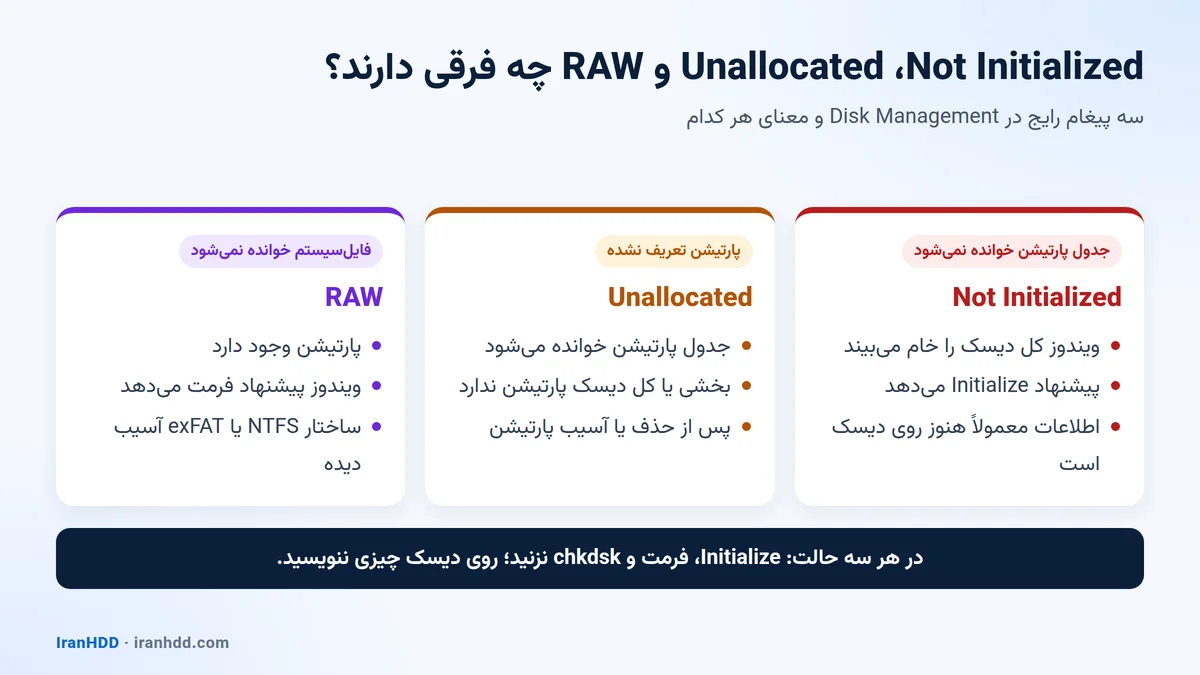
- Not Initialized: ویندوز جدول پارتیشن را نمیبیند و کل دیسک را خام تلقی میکند.
- Unallocated: جدول پارتیشن خوانده میشود، اما بخشی از دیسک (یا کل آن) پارتیشن تعریفشده ندارد؛ معمولاً پس از حذف یا آسیب پارتیشن دیده میشود.
- RAW: پارتیشن وجود دارد، اما فایلسیستم داخل آن خوانده نمیشود و ویندوز پیشنهاد فرمت میدهد. توضیح کامل این حالت در راهنمای هارد RAW شده؛ چگونه اطلاعات را بازیابی کنیم؟ آمده است.
در هر سه حالت، قانون اصلی یکی است: روی دیسک چیزی ننویسید.
جمعبندی
Not Initialized بودن هارد اکسترنال به معنی از دست رفتن اطلاعات نیست؛ یعنی ویندوز نقشهٔ پارتیشنها را نمیخواند. کابل و پورت را یک بار عوض کنید، ظرفیت و صدای هارد را بررسی کنید و هرگز Initialize، فرمت یا Repair نزنید. اگر ظرفیت اشتباه است، هارد صدای غیرعادی میدهد یا اطلاعات برایتان مهم است، ادامهٔ آزمایش را متوقف کنید.
هارد اکسترنال شما Not Initialized شده است؟ درخواست بررسی ثبت کنید.
ثبت درخواست بازیابی اطلاعات