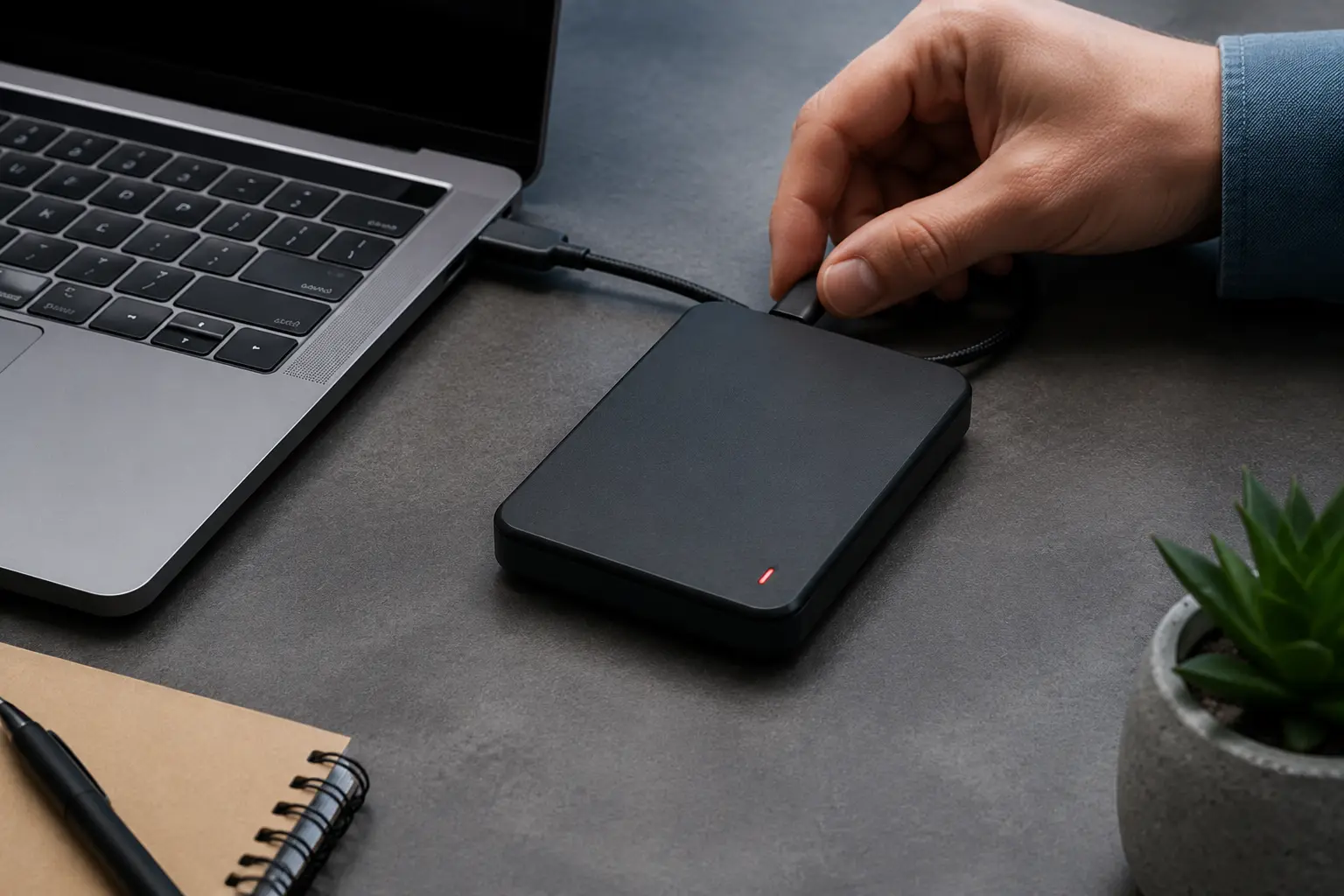
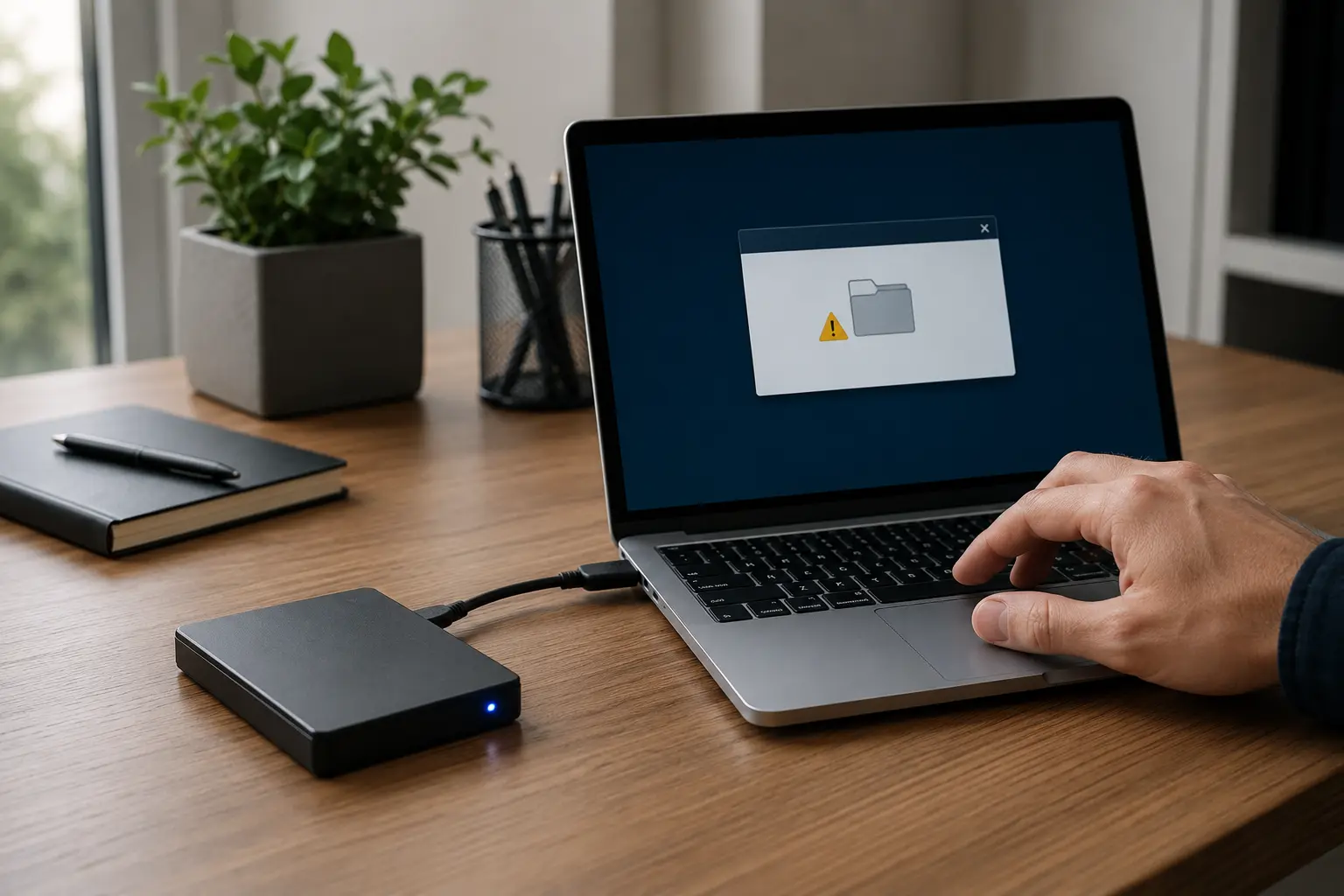
هارد روشن میشود ولی اطلاعات باز نمیشود
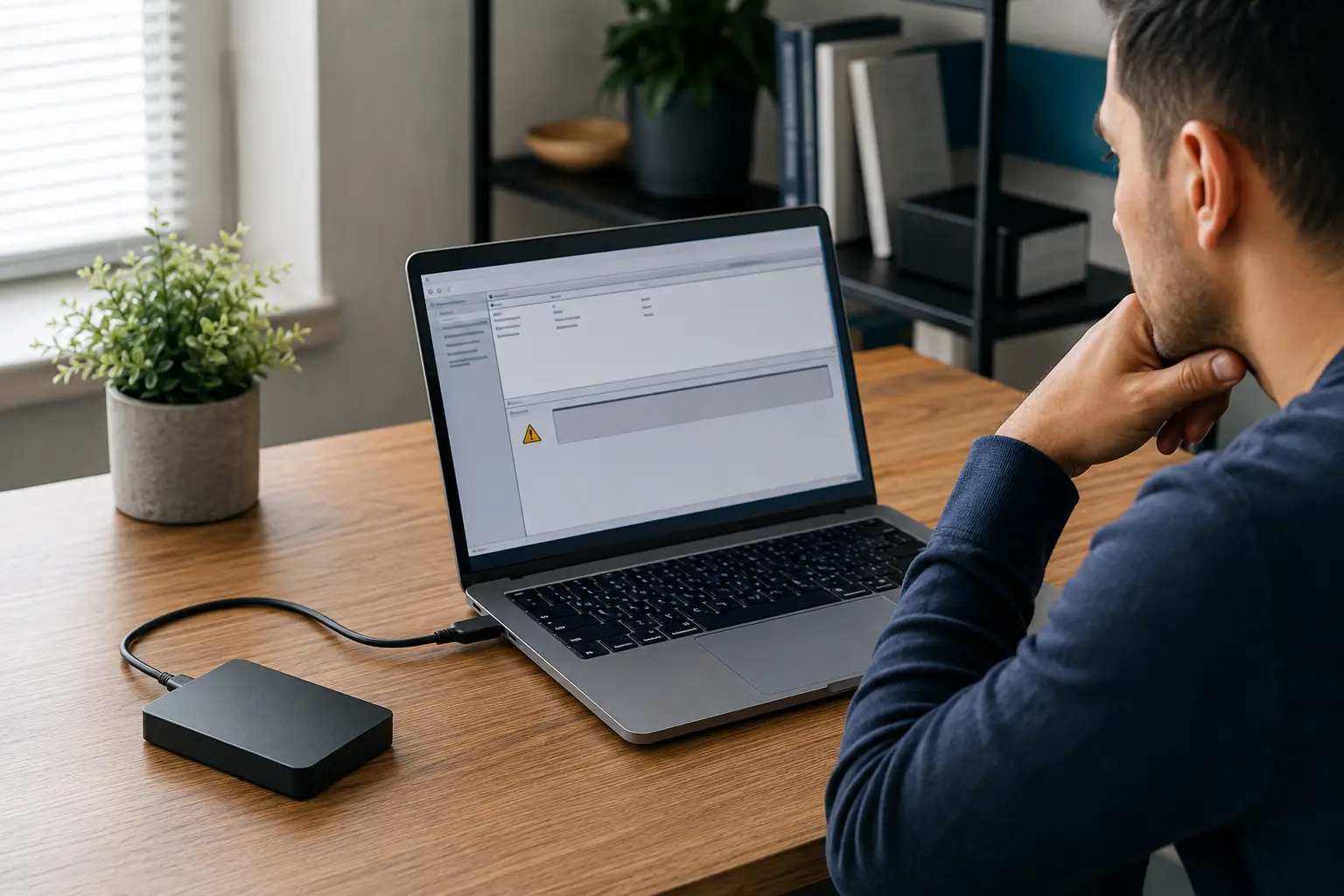
گاهی هارد اکسترنال چراغ دارد، صدای چرخش طبیعی شنیده میشود یا نام درایو در ویندوز و مک دیده میشود، اما پوشهها باز نمیشوند. ممکن است File Explorer هنگ کند، سیستم پیام Format نشان دهد، درایو RAW باشد یا هنگام کپی با خطای CRC، «پارامتر نادرست است» و Access Denied روبهرو شوید. در این وضعیت، روشنشدن هارد فقط ثابت میکند بخشی از مسیر برق کار میکند؛ روشنشدن به معنی سالمبودن هد، سطح دیسک، فایلسیستم یا خود اطلاعات نیست.
اگر هارد روشن میشود ولی اطلاعات باز نمیشود، اولین هدف نباید تعمیر فوری درایو باشد. ابتدا باید مشخص شود مشکل سادهای مثل کابل و ناسازگاری فایلسیستم است یا هارد هنگام خواندن دچار خطای فیزیکی میشود. انتخاب اشتباه—بهخصوص Format، Initialize یا اجرای CHKDSK روی یک هارد ناپایدار—میتواند ساختارهای لازم برای بازیابی را تغییر دهد.
هشدار
اگر همراه با بازنشدن اطلاعات، صدای تیکتیک یا خراش، کندی شدید، هنگ سیستم، قطعووصلی، داغی غیرعادی یا خطای I/O میبینید، هارد را خاموش کنید. در این شرایط، تستهای طولانی و نرمافزار ریکاوری میتوانند زمان کار یک رسانهٔ آسیبدیده را بیشتر کنند.
روشنشدن هارد دقیقاً چه چیزی را ثابت میکند؟
در هارد اکسترنال، روشنشدن چراغ ممکن است فقط رسیدن برق به برد رابط USB را نشان دهد. حتی اگر لرزش یا چرخش احساس شود، هنوز باید ارتباط داده، شناسایی کنترلر، خواندن اطلاعات سیستمی هارد، پارتیشن، فایلسیستم و در نهایت خود فایلها درست کار کنند. اختلال در هر کدام از این مراحل میتواند دسترسی را متوقف کند.
به همین دلیل، این نشانهها با هم یکسان نیستند:
چراغ روشن است، اما هارد در Device Manager یا Disk Management دیده نمیشود؛
دیسک دیده میشود، اما ظرفیت یا مدل آن اشتباه است؛
ظرفیت درست است، اما پارتیشن RAW یا Unallocated دیده میشود؛
حرف درایو وجود دارد، اما بازکردن آن File Explorer را متوقف میکند؛
پوشهها دیده میشوند، اما بعضی فایلها باز یا کپی نمیشوند؛
درایو سالم به نظر میرسد، اما Access Denied یا درخواست کلید رمزگذاری نشان داده میشود.
هر کدام از این وضعیتها علتها و ریسک متفاوتی دارند. اگر دستگاه فقط روشن است اما هیچجا شناسایی نمیشود، راهنمای هارد شناسایی نمیشود؛ علت چیست؟ مسیر دقیقتری ارائه میدهد.
ابتدا پیام و رفتار هارد را دقیق تشخیص دهید
پیش از هر اقدامی، متن خطا را یادداشت یا از آن عکس بگیرید. مشخص کنید آیا مشکل برای همهٔ فایلهاست یا فقط چند فایل، آیا ظرفیت درست نمایش داده میشود و آیا صدا یا سرعت هارد تغییر کرده است.
| نشانه | علتهای محتمل | اقدام اولیه کمریسک |
|---|---|---|
| چراغ روشن است ولی دیسک دیده نمیشود | کابل، پورت، توان، برد رابط، فریمور یا خرابی داخلی | در صورت نبود صدای غیرعادی یک اتصال مستقیم با کابل سالم؛ در غیر این صورت خاموشکردن |
| پیام Format نمایش داده میشود یا درایو RAW است | خرابی فایلسیستم یا پارتیشن، خطای خواندن یا فرمت ناسازگار | Format و Initialize را لغو کنید |
| بازکردن درایو باعث هنگ و کندی میشود | سکتورهای ناخوانا، هد ضعیف، کابل یا منبع تغذیه ناپایدار | دسترسی را متوقف و هارد را خاموش کنید |
| پیام CRC یا I/O Error دیده میشود | خطای خواندن، بدسکتور، اتصال یا خرابی رسانه | کپی و اسکن تکراری انجام ندهید |
| پیام Access Denied نمایش داده میشود | مجوز حساب کاربری، مالکیت، رمزگذاری یا خرابی ساختار | قبل از تغییر Permission، وضعیت سلامت و رمزگذاری را مشخص کنید |
| پوشه باز میشود ولی فایل خاصی نه | فایل ناقص یا خراب، برنامهٔ نامناسب یا سکتور ناخوانا | فایل را روی رسانهٔ سالم کپی و نسخهٔ کپی را بررسی کنید |
| BitLocker یا رمز باکس درخواست میشود | درایو قفل است یا سختافزار/سیستم تغییر کرده | کلید بازیابی و برد یا باکس اصلی را حفظ کنید |
اولین کار درست چیست؟
۱. اگر هارد ناپایدار است، همانجا متوقف شوید
ناپایداری یعنی هر بار رفتار متفاوت، قطعووصلی، سرعت نزدیک به صفر، مکثهای طولانی، صدای غیرعادی یا ناپدیدشدن درایو هنگام کپی. در این وضعیت، خاموشکردن هارد از امتحانکردن چند نرمافزار امنتر است. اگر هارد داخلی سیستم عامل است، راهاندازی مکرر رایانه نیز فشار خواندن را ادامه میدهد.
۲. Format و Initialize را تأیید نکنید
پیام «برای استفاده باید دیسک را فرمت کنید» به معنی خالیبودن هارد نیست. ویندوز ممکن است ساختار فایلسیستم را نشناسد، در حالی که داده هنوز روی رسانه وجود دارد. Initialize نیز برای دیسک جدید طراحی شده و میتواند اطلاعات پارتیشن را تغییر دهد. پنجره را ببندید و از ساخت Volume جدید خودداری کنید.
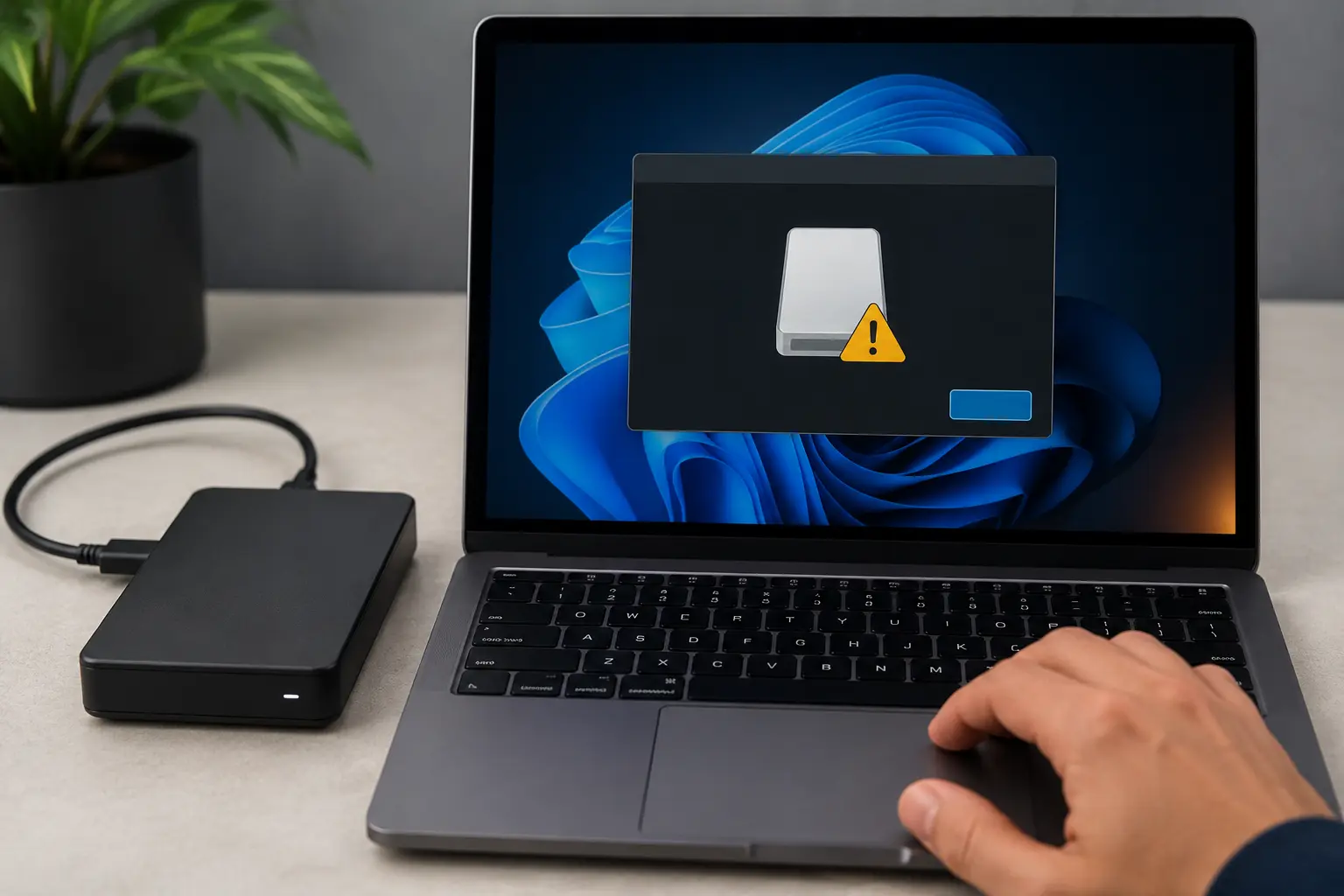
نمایش پیام فرمت یا RAW به معنی پاکشدن قطعی داده نیست؛ گزینهٔ تعمیر یا فرمت را بدون ارزیابی تأیید نکنید.
۳. وضعیت را مستند کنید
مدل هارد، ظرفیت نمایشدادهشده، متن دقیق خطا، زمان شروع مشکل و آخرین اتفاق مهم را بنویسید. خاموشی ناگهانی، جداکردن کابل هنگام انتقال، ضربه، نوسان برق، تغییر سیستم عامل، جابهجایی از باکس اصلی و فراموشی رمز میتوانند سرنخ باشند.
۴. فقط در شرایط پایدار، اتصال را یک بار بررسی کنید
اگر هیچ صدای غیرعادی، کندی یا قطعووصلی وجود ندارد و هارد ضربه نخورده است، میتوانید آن را بدون هاب مستقیماً به یک پورت سالم وصل کنید و یک کابل کوتاه و مطمئن را امتحان کنید. برای مدلهای رومیزی، فقط آداپتور دقیق و سازگار همان دستگاه استفاده شود. این بررسی باید محدود باشد؛ تعویض پورت راهحل خرابی هد یا فایلسیستم نیست.
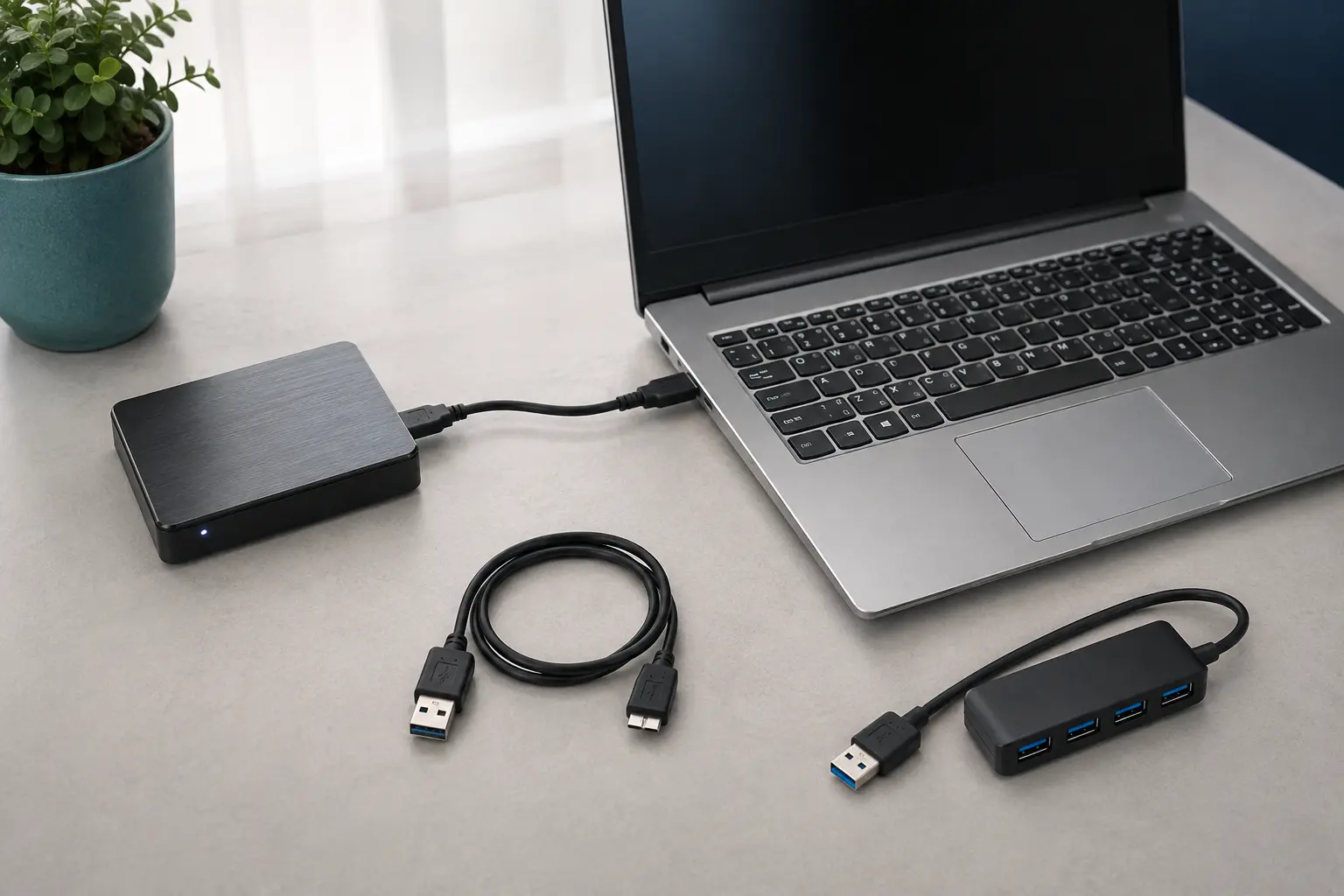
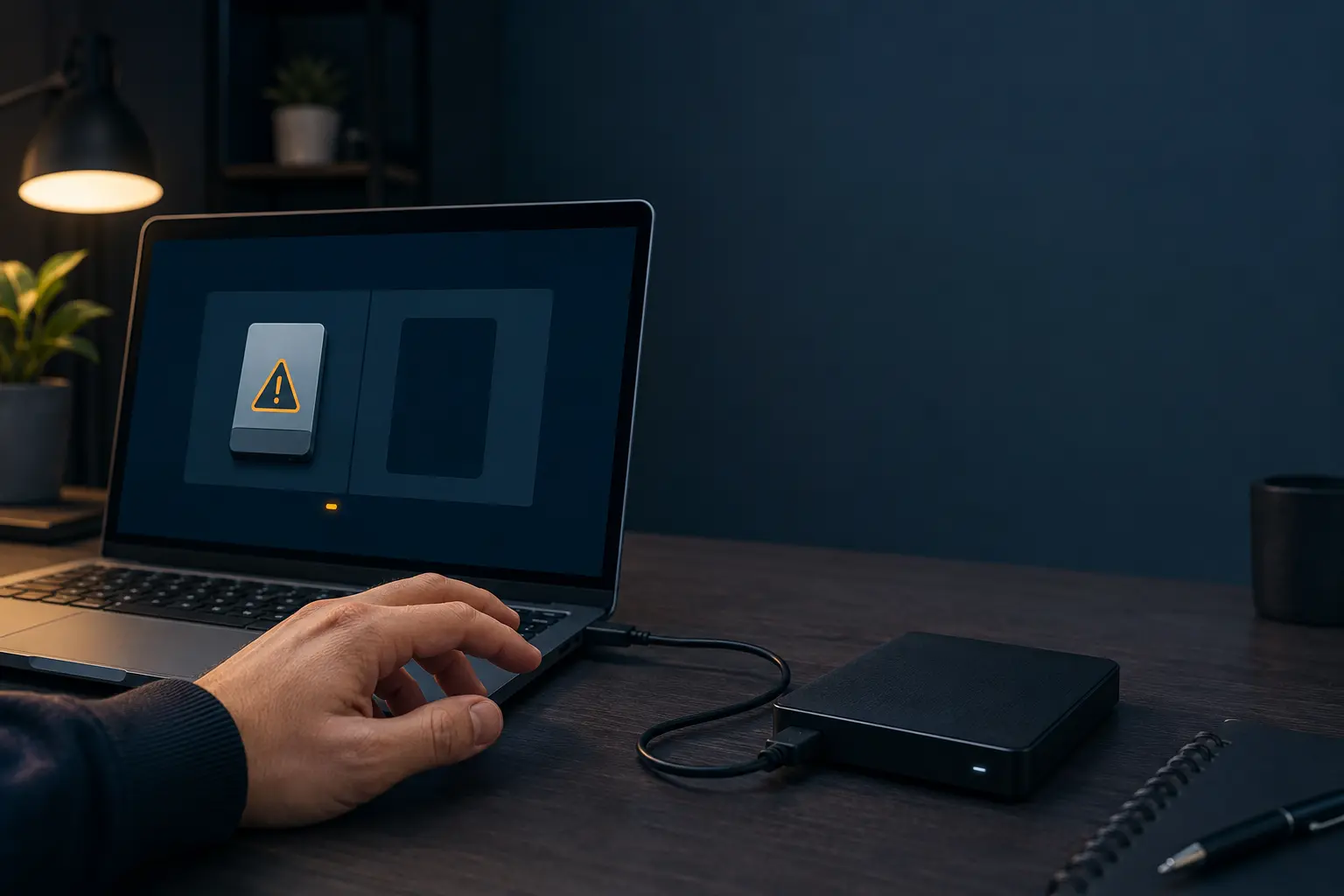
تعویض یکبارهٔ کابل و اتصال مستقیم فقط وقتی منطقی است که هارد کاملاً پایدار و بیصدا باشد.
مهمترین علتهای بازنشدن اطلاعات هارد
خرابی فایلسیستم یا جدول پارتیشن
قطع برق هنگام نوشتن، جداکردن ناگهانی هارد، خطای نرمافزاری یا سکتور ناخوانا میتواند ساختار NTFS، exFAT، FAT32، APFS یا فایلسیستمهای دیگر را مختل کند. در این حالت ممکن است ظرفیت فیزیکی درست باشد، اما سیستم عامل نتواند پوشهها و فایلها را پیدا کند. نمایش RAW یا درخواست Format از نشانههای متداول این سناریوست.
خرابی منطقی با پاکشدن کامل داده یکی نیست. بااینحال تعمیر مستقیم ساختار روی هارد اصلی همیشه بهترین قدم اول نیست؛ اگر تعمیر اشتباه باشد یا دیسک در حین کار قطع شود، اطلاعات قبلی فایلسیستم ممکن است تغییر کند.
بدسکتور و خطای خواندن
ممکن است هارد فهرست پوشهها را بخواند، اما هنگام رسیدن به بخش خاصی از فایل متوقف شود. سیستم برای خواندن سکتور مشکلدار چند بار تلاش میکند و نتیجه میتواند کندی شدید، CRC، I/O Error یا هنگ برنامه باشد. بدسکتور ممکن است محدود و منطقی باشد یا نشانهٔ افت وضعیت سطح و هد باشد؛ تنها از روی یک پیام نمیتوان شدت را تعیین کرد.
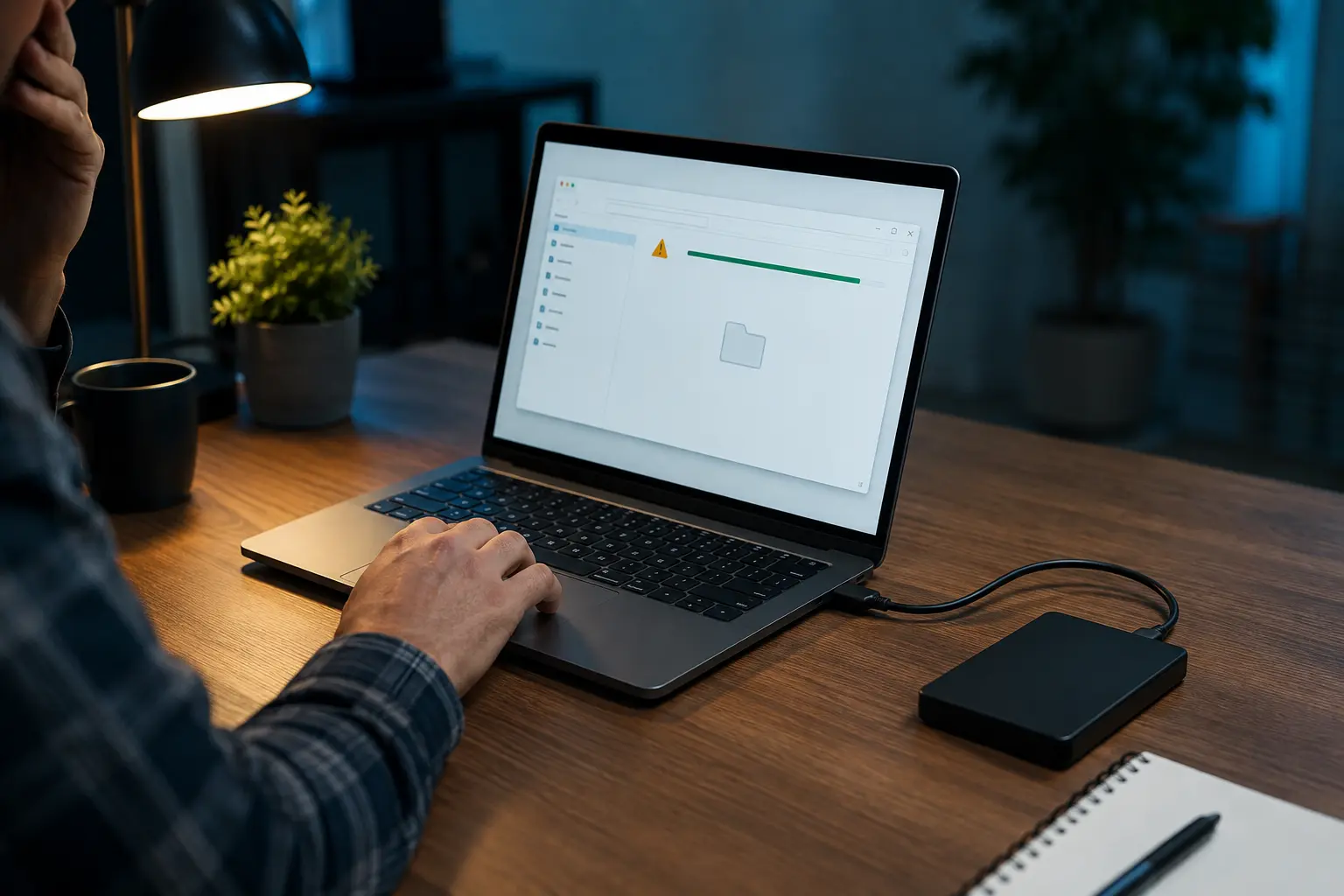
اگر بازکردن یک پوشه چند دقیقه طول میکشد یا سرعت انتقال مرتب به صفر میرسد، ادامهٔ کپی فایلبهفایل روش مناسبی نیست. در چنین وضعی، راهنمای هارد کند شده یا هنگ میکند؛ علت چیست؟ را نیز ببینید.
خرابی هد یا بخشهای مکانیکی HDD
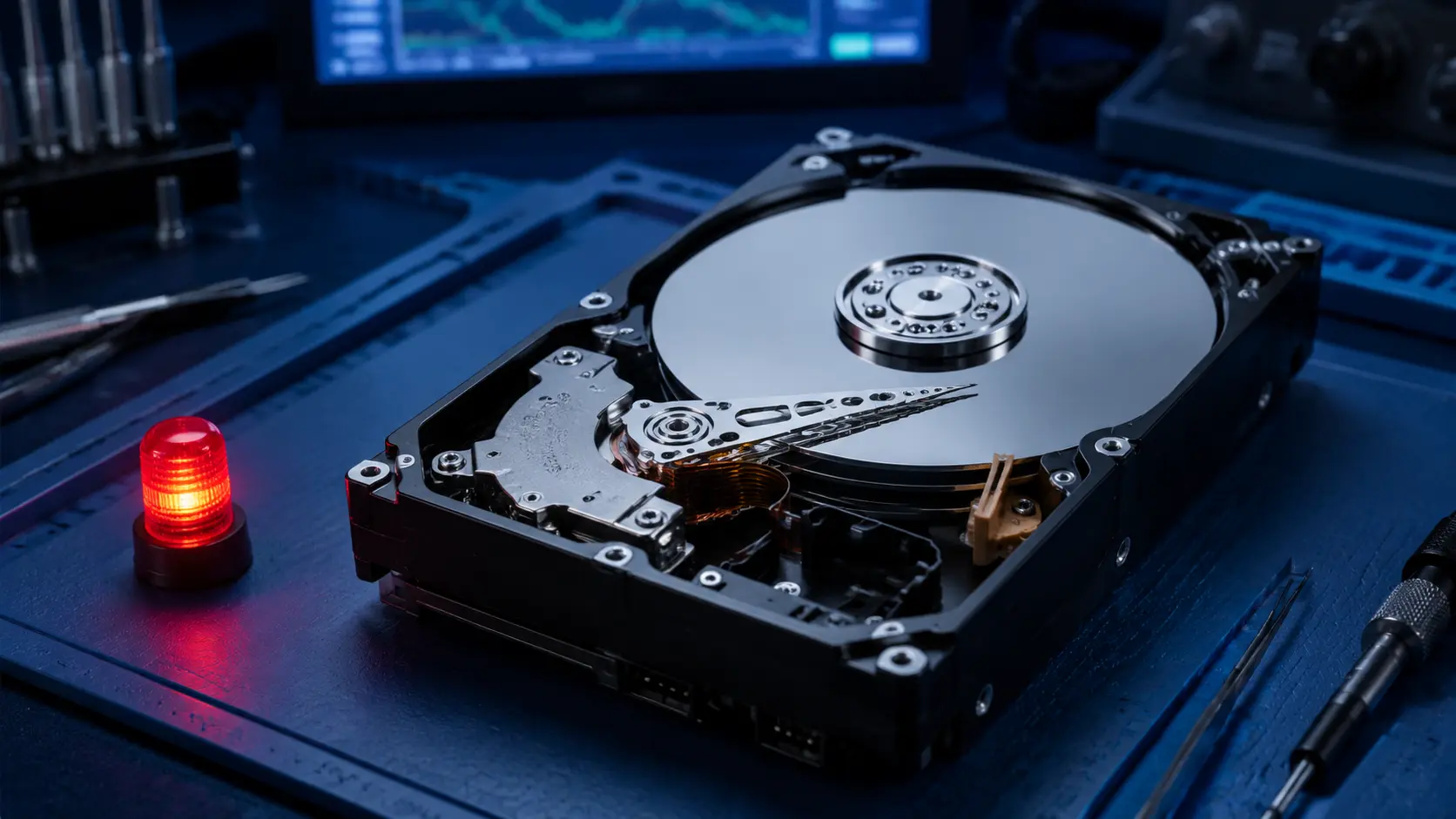
هارد ممکن است روشن و چرخان باشد، اما یکی از هدها نتواند سطح مربوط به خود را بخواند. گاهی بخشی از اطلاعات باز میشود و بخش دیگر نه؛ گاهی نیز ظرفیت یا نام هارد دیده میشود اما دسترسی واقعی ممکن نیست. صدای تکراری تقتق، بوق یا خراش احتمال خرابی فیزیکی را بیشتر میکند. در این حالت طبق راهنمای صدای تیک تیک هارد؛ اولین کار درست چیست؟، روشنکردن دوباره باید متوقف شود.
کابل، پورت، توان یا برد رابط باکس
کابل معیوب میتواند برق را عبور دهد اما ارتباط دادهٔ پایداری نسازد. هاب بدون تغذیه، پورت ضعیف یا آداپتور نامناسب نیز ممکن است باعث قطعووصلی شود. در هاردهای اکسترنال، برد رابط USB به SATA یک لایهٔ دیگر است که میتواند خراب شود.
بعضی باکسها داده را بهشکل سختافزاری رمزگذاری میکنند و برخی مدلها USB را مستقیماً روی برد هارد دارند. بنابراین خارجکردن دیسک از قاب یا دور انداختن برد اصلی همیشه کار بیخطری نیست. اگر موضوع شما بیشتر به قاب و اتصال مربوط است، مقالهٔ هارد اکسترنال کار نمیکند؛ علت چیست و چه کنیم؟ را بخوانید.
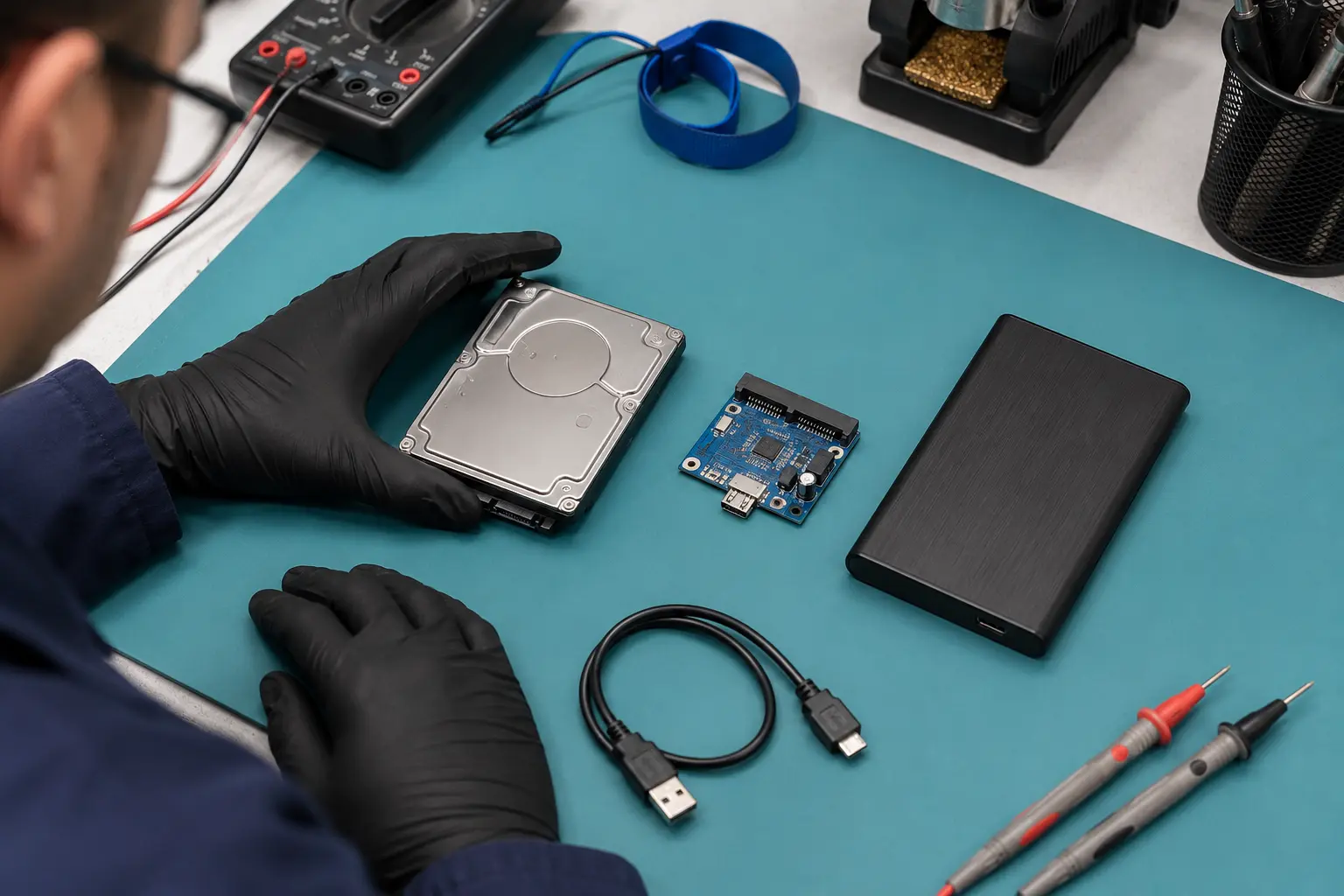
در تشخیص غیرمخرب، ابتدا کابل، تغذیه و برد رابط بررسی میشوند و خود HDD فلزی بسته میماند.
مجوز دسترسی و مالکیت فایلها
Access Denied همیشه خرابی سختافزاری نیست. اگر هارد از رایانهٔ دیگری آمده، حساب کاربری فعلی ممکن است مجوز خواندن بعضی پوشههای NTFS را نداشته باشد. اما تغییر مالکیت و Permission روی کل دیسک میتواند متادیتای زیادی را بازنویسی کند. اگر هارد کند، خطادار یا تنها نسخهٔ اطلاعات است، قبل از هر تغییر، از آن ایمیج یا کپی ایمن تهیه شود.
رمزگذاری BitLocker یا رمزگذاری سختافزاری
درایو BitLocker بدون رمز یا Recovery Key باز نمیشود. تغییر سختافزار، اتصال دیسک به سیستم دیگر یا مشکل TPM نیز میتواند درخواست کلید بازیابی ایجاد کند. بازیابی فیزیکی سکتورها رمزگذاری را حذف نمیکند؛ برای تبدیل دادهٔ رمز به فایل قابلاستفاده، کلید معتبر لازم است. رمز، فایل Recovery Key، حساب مرتبط و باکس یا برد اصلی را حفظ کنید.
ناسازگاری فایلسیستم با سیستم عامل
گاهی هارد سالم است، اما سیستم عامل فرمت آن را پشتیبانی نمیکند. برای نمونه، macOS ممکن است NTFS را بخواند اما بهصورت پیشفرض روی آن ننویسد؛ بعضی تلویزیونها، DVRها و تجهیزات صنعتی نیز فقط چند فرمت مشخص را میشناسند. برای حل ناسازگاری نباید هارد حاوی اطلاعات را فرمت کرد. ابتدا آن را به سیستم سازگار متصل یا داده را با روش مناسب استخراج کنید.
خرابی خود فایل یا برنامهٔ بازکننده
اگر فقط یک یا چند فایل باز نمیشوند ولی بقیهٔ هارد سریع و طبیعی است، احتمال خرابی همان فایل، ناقصبودن کپی، پسوند اشتباه یا نبودن برنامهٔ مناسب وجود دارد. فایل را ابتدا روی یک دیسک سالم کپی کنید و نسخهٔ کپی را با برنامهٔ معتبر بررسی کنید. اگر همان فایل کپی نمیشود یا خطای CRC میدهد، مسئله احتمالاً فقط نرمافزار بازکننده نیست.
هر پیام خطا چه معنایی دارد و چه نکنیم؟
«You need to format the disk» یا RAW
سیستم عامل ساختار قابلاستفادهای پیدا نکرده است. داده ممکن است هنوز روی هارد باشد. Format نکنید، پارتیشن تازه نسازید و روی دیسک چیزی ننویسید. اگر قبلاً اشتباهی فرمت انجام شده، راهنمای هارد فرمت شده؛ آیا اطلاعات قابل برگشت است؟ شرایط متفاوت Quick و Full Format را توضیح میدهد.
«Data error: cyclic redundancy check» یا CRC
این پیام یعنی داده با صحت مورد انتظار خوانده نشده است. علت میتواند مسیر اتصال، سکتور ناخوانا، خرابی فایلسیستم یا مشکل فیزیکی رسانه باشد. تکرار کپی یک فایل، اجرای اسکن کامل یا تلاش همزمان چند برنامه میتواند هارد ناپایدار را بیشتر درگیر کند.
«The parameter is incorrect»
این خطا هنگام دسترسی به Volume ممکن است با خرابی فایلسیستم، پارتیشن، اتصال یا خطای خواندن همراه باشد. از روی پیام بهتنهایی نمیتوان نسخهٔ تعمیر صادر کرد. اگر Disk Management ظرفیت درست را نشان میدهد اما Volume باز نمیشود، تغییر ساختار را به بعد از تهیهٔ ایمیج موکول کنید.
«Access is denied»
ابتدا مشخص کنید درایو رمزگذاری شده است یا فقط پوشهای از حساب کاربری قبلی مجوز متفاوت دارد. اگر هارد کاملاً سالم و دارای نسخهٔ پشتیبان است، بررسی مجوزها منطقی است. اگر صدادار، کند یا تنها نسخهٔ داده است، تغییر دستهجمعی مالکیت و ACL را انجام ندهید.
«The request failed due to a fatal device hardware error»
نام این خطا جدی است، اما کابل و اتصال هم باید بررسی شوند. اگر با کابل و پورت سالم ادامه داشت یا همراه با کندی و صدا بود، استفاده را متوقف کنید. فرمت و CHKDSK خرابی سختافزاری را درمان نمیکنند.
درایو Read-only یا Write-protected شده است
در SSD و بعضی حافظهها، فقطخواندنیشدن میتواند یک وضعیت حفاظتی کنترلر باشد؛ در HDD نیز فایلسیستم، Policy سیستم یا خرابی رابط ممکن است دخیل باشد. تلاش برای حذف اجباری محافظت نوشتن یا فرمتکردن قبل از حفظ داده مناسب نیست. اگر فایلها خوانده میشوند، اول آنها را روی رسانهٔ دیگر ذخیره کنید.
آیا CHKDSK یا First Aid را اجرا کنیم؟
CHKDSK با گزینهٔ /f برای اصلاح خطاهای منطقی طراحی شده و هنگام اصلاح، ساختار فایلسیستم را تغییر میدهد. First Aid در Disk Utility نیز خطاهای فرمت و ساختار پوشهها را بررسی و تعمیر میکند. این ابزارها برای تعمیر Volume کاربرد دارند، نه برای نجات اولیهٔ تنها نسخهٔ اطلاعات از یک هارد مشکوک.
ترتیب کمریسک برای دادهٔ مهم چنین است:
تشخیص پایداری و سلامت فیزیکی؛
تهیهٔ ایمیج یا کلون سکتوربهسکتور روی رسانهٔ سالم؛
اجرای تحلیل یا تعمیر منطقی روی نسخه، نه اصل هارد؛
استخراج فایلها روی مقصدی جدا.
اگر اطلاعات نسخهٔ دیگری دارد و هارد کاملاً پایدار است، تصمیم به تعمیر فایلسیستم ریسک کمتری دارد. اما وجود صدا، CRC، I/O Error، کندی یا قطعووصلی دلیل خوبی برای اجرا نکردن ابزار تعمیر روی رسانهٔ اصلی است.
آیا نرمافزار ریکاوری خانگی مناسب است؟
نرمافزار میتواند پارتیشن یا فایلهای حذفشده را روی یک رسانهٔ فیزیکی سالم و پایدار تحلیل کند. نرمافزار نمیتواند کابل سوخته، هد ضعیف، موتور معیوب یا سطح آسیبدیده را تعمیر کند. اسکن کامل یک هارد چندترابایتی ممکن است ساعتها ادامه پیدا کند و تمام ناحیهها را بخواند؛ برای هارد ناپایدار این بار کاری مطلوب نیست.
اگر استفاده از نرمافزار منطقی تشخیص داده شد، بهتر است منبع یک ایمیج باشد. برنامه را روی هارد مشکلدار نصب نکنید و خروجی را روی همان هارد ذخیره نکنید. نوشتن خروجی روی منبع میتواند اطلاعات بازیابینشده را بازنویسی کند.
اگر هارد برای چند دقیقه باز شد، از کجا کپی کنیم؟
در هاردی که کاملاً بیصدا، پایدار و سریع است، ابتدا فایلهای غیرقابلجایگزین و کمحجم را به یک رسانهٔ سالم منتقل کنید. از بازکردن پیشنمایش صدها عکس، پخش ویدئو، جستوجوی کل درایو و کپی همزمان چند پوشه پرهیز کنید. اگر سرعت سقوط کرد، خطا تکرار شد یا هارد قطع شد، ادامه ندهید.
اما اگر داده ارزش بالایی دارد، حتی این کپی اولویتبندیشده نیز جای تصویربرداری کنترلشده را نمیگیرد. ابزار تخصصی میتواند تعداد تلاش، زمان انتظار، جهت خواندن و ناحیههای اولویتدار را مدیریت کند.
روند تخصصی بازیابی چگونه است؟
۱. بررسی غیرمخرب اتصال و پاسخ هارد
کابل، پورت، تغذیه، برد رابط، مدل، ظرفیت و پاسخهای تشخیصی بررسی میشوند. بازکردن محفظهٔ فلزی HDD قدم اول نیست و فقط با شواهد خرابی داخلی توجیه دارد.
۲. تفکیک خرابی منطقی، فریموری و فیزیکی
ممکن است فایلسیستم خراب باشد ولی رسانه پایدار بماند، یا برعکس، خرابی فیزیکی باعث شده باشد فایلسیستم RAW دیده شود. این تفکیک تعیین میکند آیا میتوان مستقیم ایمیج گرفت یا ابتدا پایدارسازی لازم است.
۳. تصویربرداری با کنترل خطا
داده به یک رسانهٔ سالم منتقل میشود و ناحیههای آسانتر در اولویت قرار میگیرند. هدف، گرفتن بیشترین داده با کمترین خواندن غیرضروری از منبع است. برای جلوگیری از نوشتن ناخواسته نیز از مسیر کنترلشده استفاده میشود.
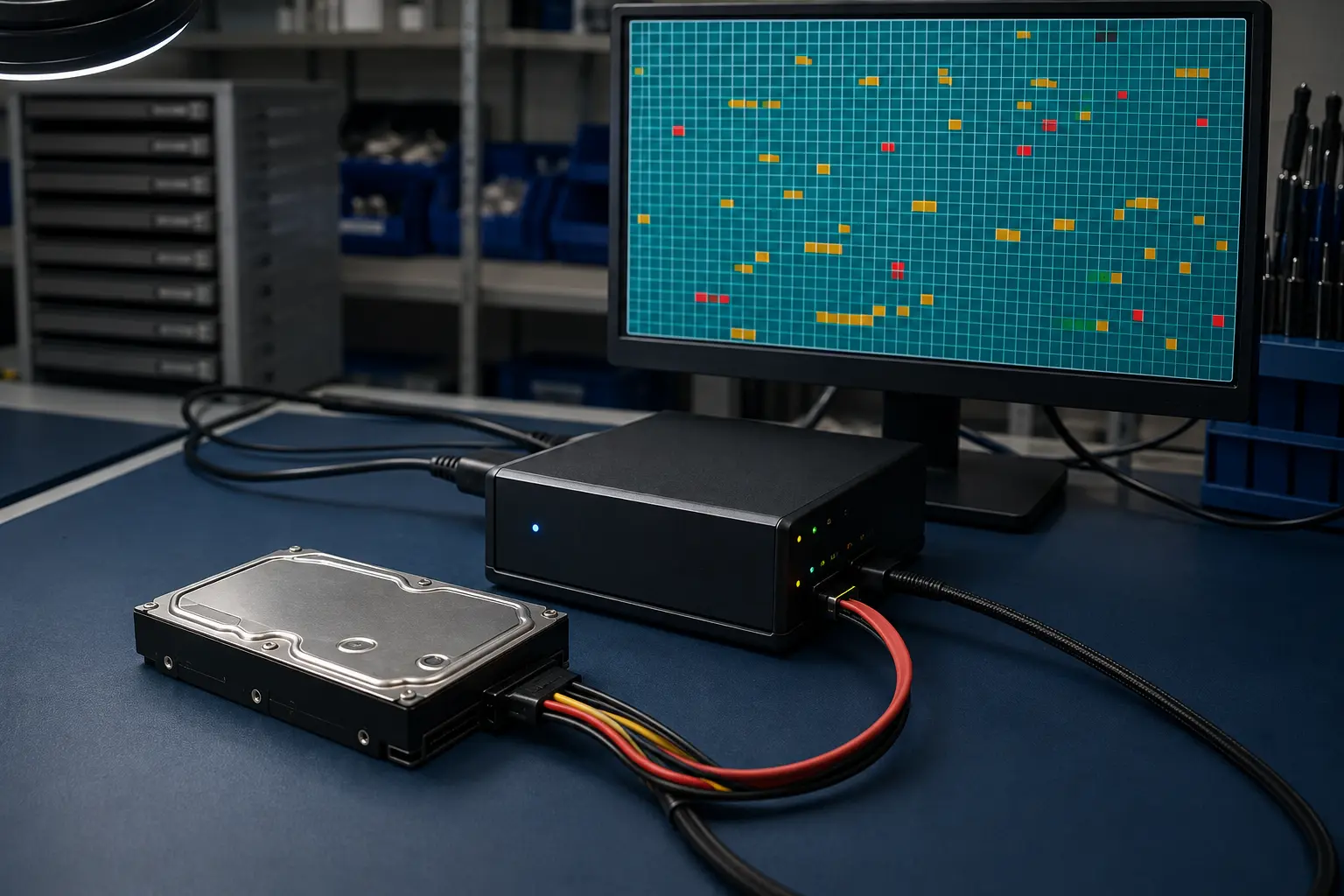
نقشهٔ سکتورها کمک میکند خواندن بخشهای سالم و خطادار بهصورت مرحلهای مدیریت شود.
۴. بازسازی پارتیشن و فایلسیستم روی نسخه
پس از ایمیج، ساختار Volume، پوشهها و رکورد فایلها تحلیل میشود. اگر ساختار اصلی کامل نباشد، ممکن است استخراج بر اساس امضای فایل انجام شود و نام یا مسیر بعضی فایلها حفظ نشود.
۵. کنترل خروجی
وجود نام فایل به تنهایی کافی نیست. فایلهای مهم باید از نظر بازشدن، اندازه و محتوای واقعی نمونهبرداری شوند. خروجی روی دیسک دیگری تحویل میشود و هارد معیوب نباید دوباره محل نگهداری اصلی باشد.
تفاوت HDD و SSD در این مشکل چیست؟
HDD ممکن است بهدلیل هد، سطح، موتور، فریمور یا بدسکتور روشن باشد ولی داده نخواند. SSD صدای مکانیکی ندارد؛ خرابی کنترلر، NAND، مسیر تغذیه، فریمور، جدول ترجمه یا فایلسیستم میتواند آن را روشن اما غیرقابلدسترسی کند. در SSD، روشنماندن طولانی و فرمانهای مدیریتی ممکن است وضعیت بلوکها را تغییر دهد، بهخصوص اگر حذف یا فرمت نیز رخ داده باشد.
در هر دو نوع، چراغ روشن معیار سلامت داده نیست. برای SSD نیز نباید برد را خم کرد، تراشهها را گرم کرد یا چندین مبدل ناشناس را امتحان کرد.
در NAS، RAID و DVR چه کنیم؟
اگر یک دیسک در NAS یا RAID روشن است اما Volume باز نمیشود، فقط همان دیسک را جداگانه Initialize یا Format نکنید. ترتیب سینیها، سطح RAID، تعداد دیسکها و پیامهای سیستم را ثبت کنید. Rebuild روی دیسکهای ناپایدار میتواند فشار خواندن زیادی ایجاد کند. ابتدا باید وضعیت همهٔ اعضا و امکان تهیهٔ ایمیج مشخص شود.
در DVR نیز پیام فرمت یا Initialize را تأیید نکنید و ضبط جدید را ادامه ندهید. مدل دستگاه، ترتیب دیسکها و بازهٔ زمانی فیلم موردنیاز را یادداشت کنید؛ بسیاری از دستگاههای ضبط فایلسیستم اختصاصی دارند.
چه کارهایی را انجام ندهیم؟
پیام Format یا Initialize را فقط برای امتحان تأیید نکنید؛
CHKDSK، First Aid یا ابزار Repair را پیش از حفظ داده روی هارد مشکوک اجرا نکنید؛
نرمافزارهای مختلف را پشتسرهم روی هارد کند یا صدادار اسکن نکنید؛
خروجی ریکاوری را روی همان هارد ذخیره نکنید؛
هارد را بارها جدا و متصل یا روشن و خاموش نکنید؛
محفظهٔ فلزی HDD را در محیط عادی باز نکنید؛
برد رابط یا PCB را بدون توجه به رمزگذاری و اطلاعات تطبیقی تعویض نکنید؛
از فریزر، ضربه، تکان یا فشار روی بدنه استفاده نکنید.
پرسشهای پرتکرار
هارد چراغ دارد ولی درایو باز نمیشود؛ آیا اطلاعات هنوز وجود دارد؟
ممکن است اطلاعات همچنان روی رسانه باشد؛ چراغ فقط رسیدن برق به بخشی از دستگاه را نشان میدهد. نتیجه به شناسایی ظرفیت، وضعیت فایلسیستم، خطاهای خواندن و سلامت فیزیکی بستگی دارد. Format یا Initialize نکنید و اگر هارد کند یا صدادار است آن را خاموش کنید.
وقتی ویندوز درخواست Format میدهد چه کار کنم؟
گزینهٔ Format را لغو کنید. این پیام معمولاً یعنی ویندوز فایلسیستم قابلخواندن پیدا نکرده، نه اینکه دیسک حتماً خالی است. ساخت پارتیشن یا فرمت جدید میتواند متادیتای قبلی را تغییر دهد؛ برای اطلاعات مهم ابتدا وضعیت رسانه و امکان ایمیجگیری بررسی شود.
آیا تعویض کابل میتواند مشکل را حل کند؟
اگر هارد کاملاً پایدار، بیصدا و بدون سابقهٔ ضربه است، یک کابل سالم و اتصال مستقیم بدون هاب میتواند عیب رابط را مشخص کند. اگر تیکتیک، کندی، CRC، قطعووصلی یا داغی غیرعادی وجود دارد، تستهای بیشتر را متوقف کنید.
خطای CRC یعنی اطلاعات از بین رفته است؟
نه لزوماً؛ CRC یعنی داده با صحت مورد انتظار خوانده نشده است. کابل، اتصال، سکتور ناخوانا، فایلسیستم یا خرابی فیزیکی میتوانند علت باشند. ممکن است بخشهای دیگر قابلخواندن باشند، اما تکرار کپی و اسکن روی هارد ناپایدار ریسک را بیشتر میکند.
برای خطای Access Denied مالکیت پوشه را تغییر دهم؟
تنها وقتی هارد سالم، سریع و دارای نسخهٔ پشتیبان است میتوان مجوزها را بررسی کرد. تغییر مالکیت و Permission روی کل دیسک میتواند متادیتا بنویسد. ابتدا رمزگذاری، سلامت رسانه و ارزش داده را مشخص کنید و برای هارد مشکوک روی نسخهٔ ایمیج کار کنید.
CHKDSK اطلاعات هارد را برمیگرداند؟
CHKDSK ابزار تعمیر فایلسیستم است، نه ابزار بازیابی همهٔ فایلها. با گزینهٔ اصلاح میتواند ساختار دیسک را تغییر دهد. برای تنها نسخهٔ اطلاعات یا هارد دارای صدا، کندی و خطای خواندن، ابتدا ایمیج تهیه شود و تعمیر روی کپی انجام گیرد.
هزینه بازیابی هاردی که روشن میشود ولی باز نمیشود چقدر است؟
هزینه به نوع HDD یا SSD، خرابی کابل و برد رابط، وضعیت هد و سطح، خطاهای فریمور، ظرفیت، رمزگذاری و زمان تصویربرداری بستگی دارد. روشنشدن هارد برای قیمتگذاری کافی نیست؛ مبلغ پس از ارزیابی اعلام و شروع عملیات با تأیید مشتری انجام میشود.
جمعبندی
وقتی هارد روشن میشود ولی اطلاعات باز نمیشود، داده الزاماً پاک نشده است. مشکل میتواند از کابل، توان و باکس شروع شود یا به فایلسیستم، رمزگذاری، بدسکتور، هد و سطح دیسک مربوط باشد. رفتار هارد—صدا، سرعت، قطعووصلی، ظرفیت و پیام دقیق—از خود چراغ مهمتر است.
اگر هارد پایدار و بیصداست، تنها بررسی محدود کابل و پورت منطقی است. اگر پیام RAW، CRC یا Format همراه با کندی و خطا دیده میشود، روی رسانهٔ اصلی تعمیر و اسکن انجام ندهید. برای آشنایی با مسیر ارزیابی، صفحهٔ بازیابی اطلاعات و در صورت احتمال خرابی سختافزاری صفحهٔ تعمیر هارد را ببینید.
اگر هارد روشن است اما پوشهها یا فایلها باز نمیشوند، متن خطا، مدل هارد، ظرفیت نمایشدادهشده و وجود صدا یا کندی را ثبت کنید؛ سپس برای ارزیابی اولیه [ثبت درخواست بررسی](/request) را انجام دهید. تا زمان بررسی، Format، Initialize و Repair را اجرا نکنید.
ثبت درخواست بررسی