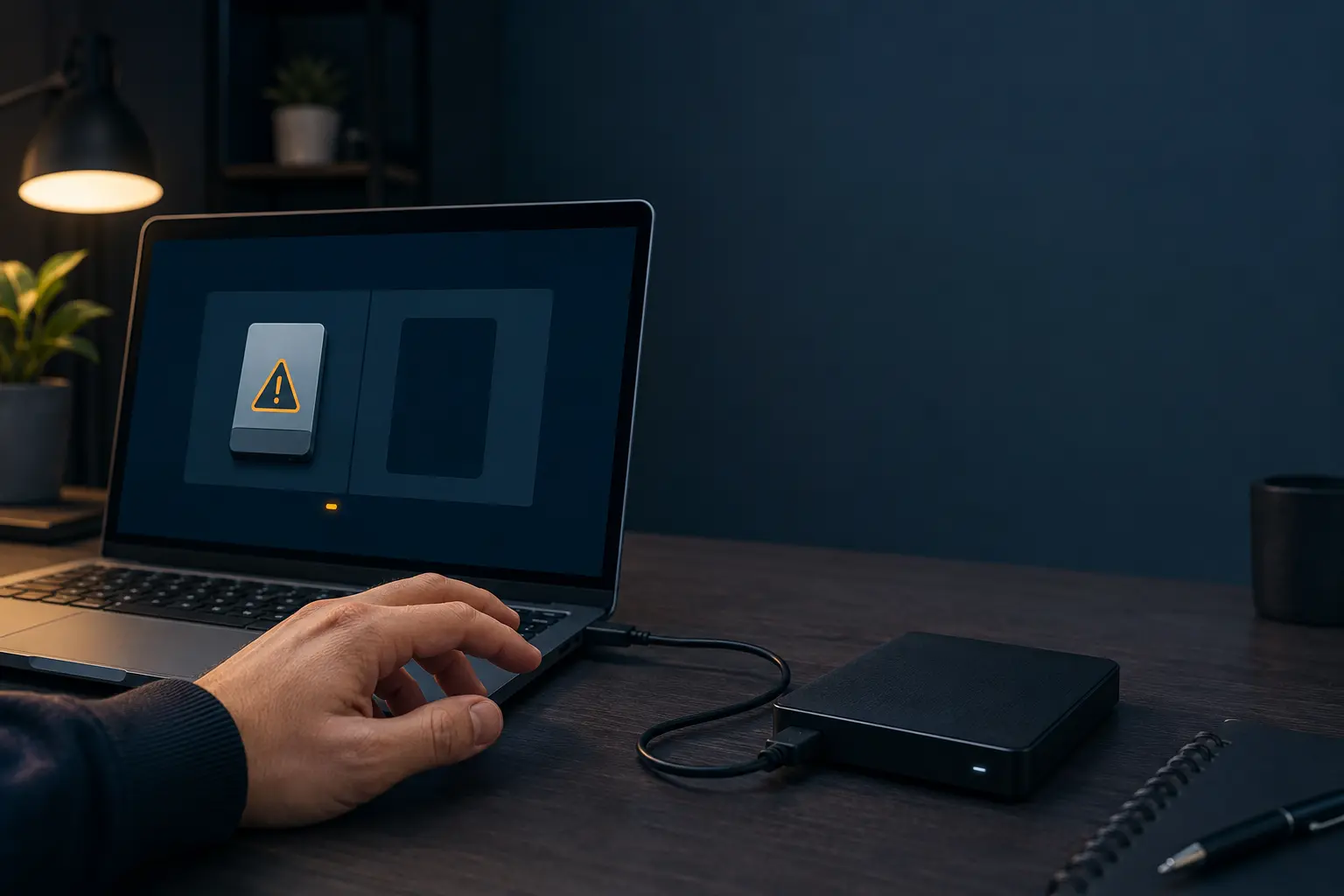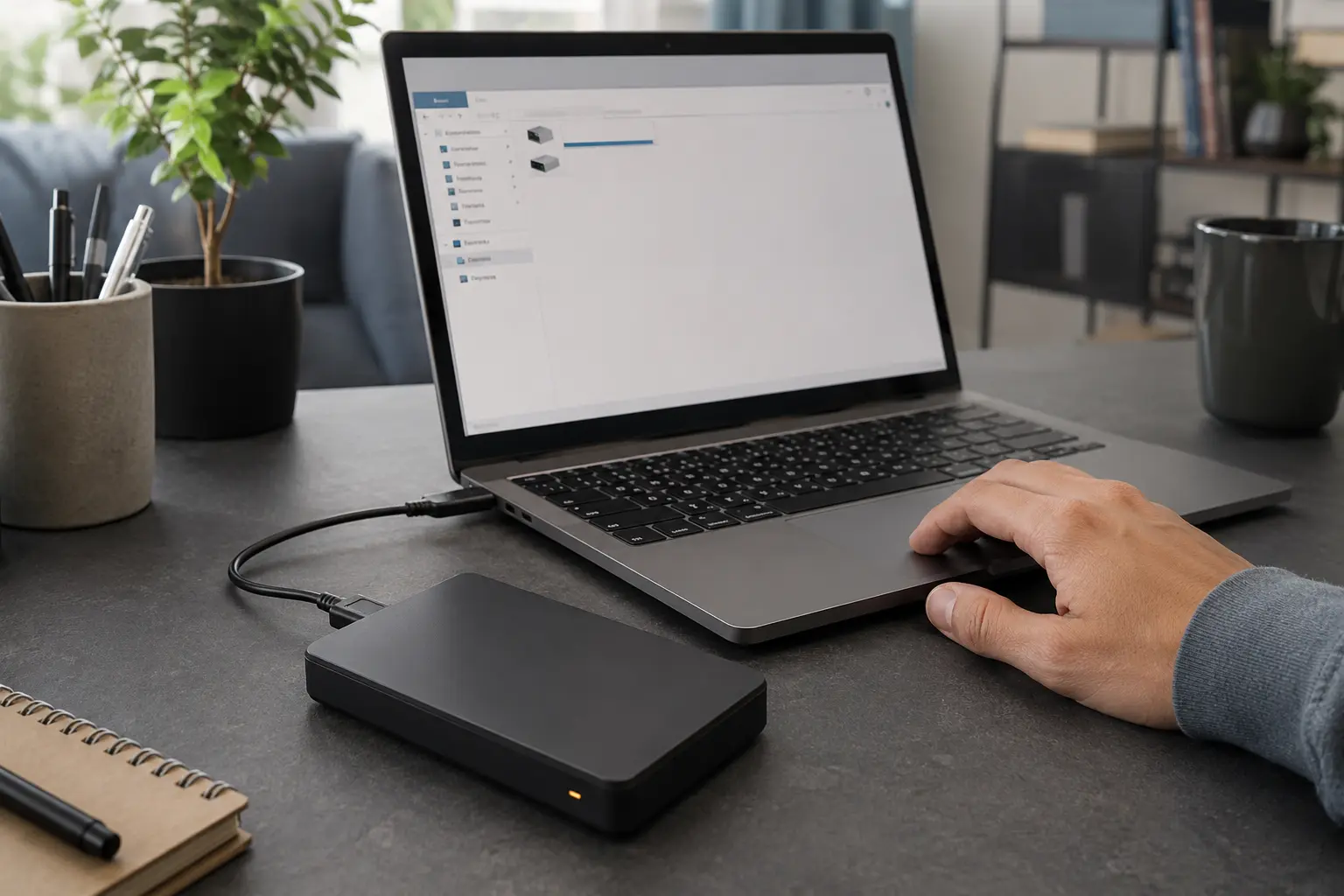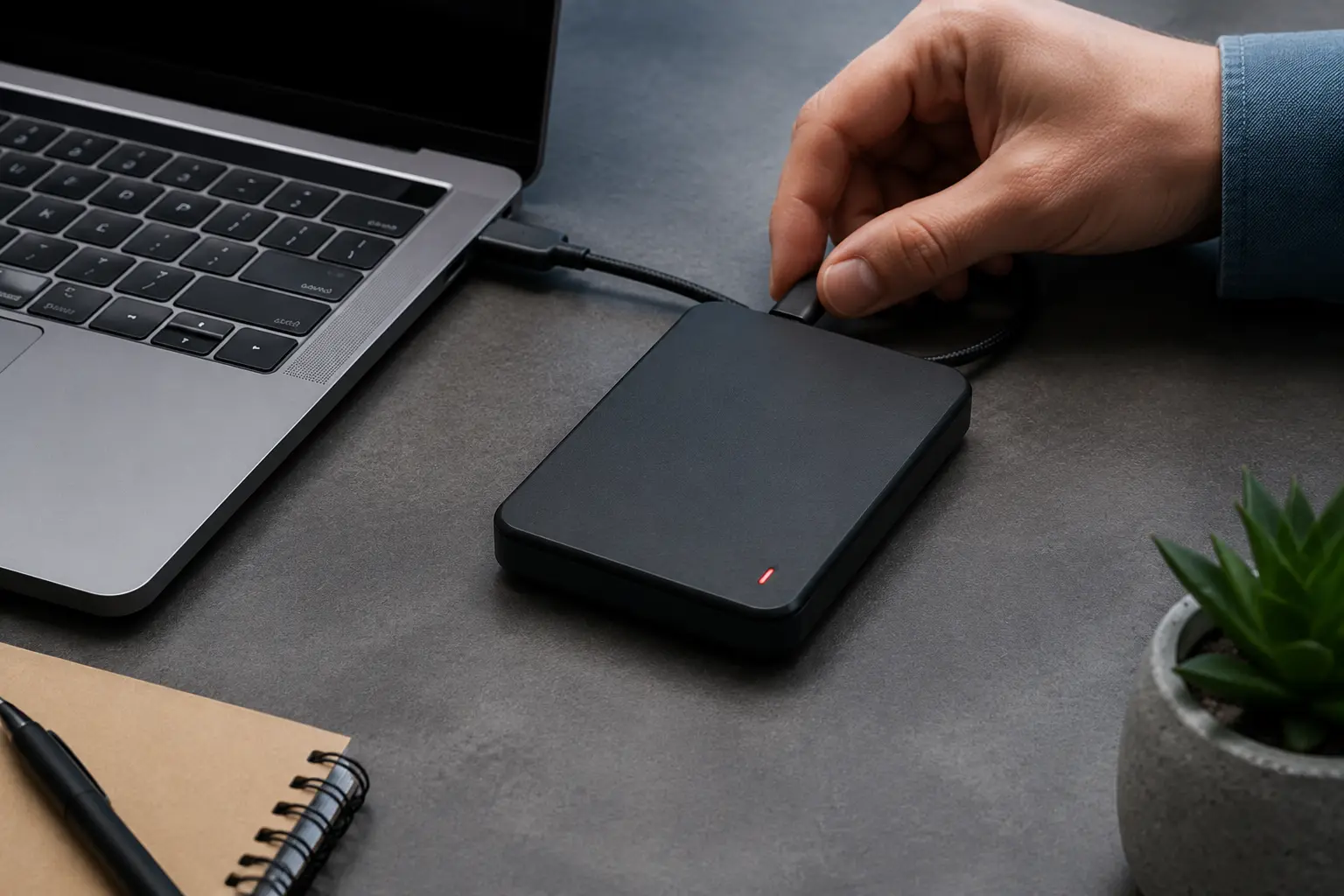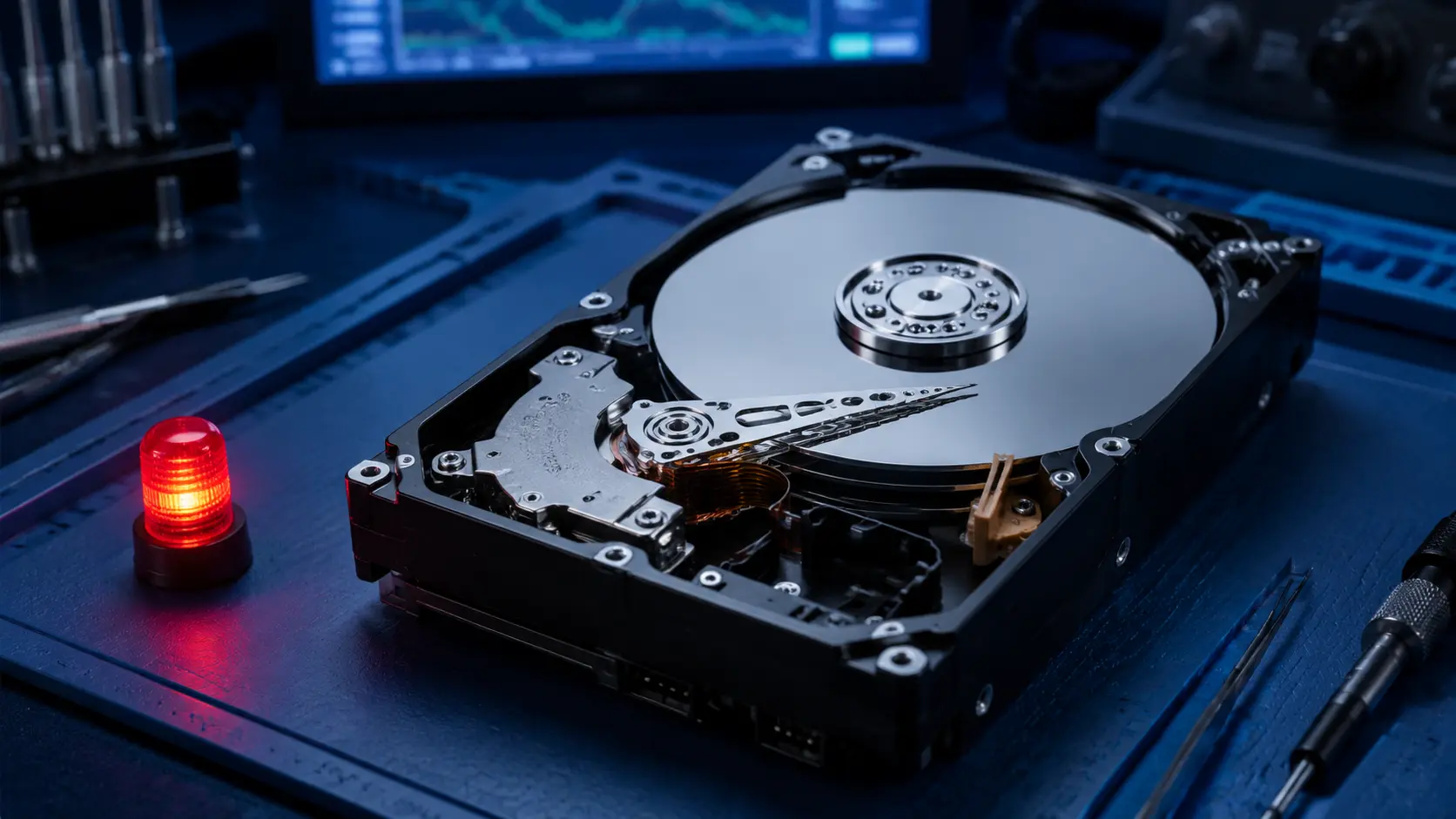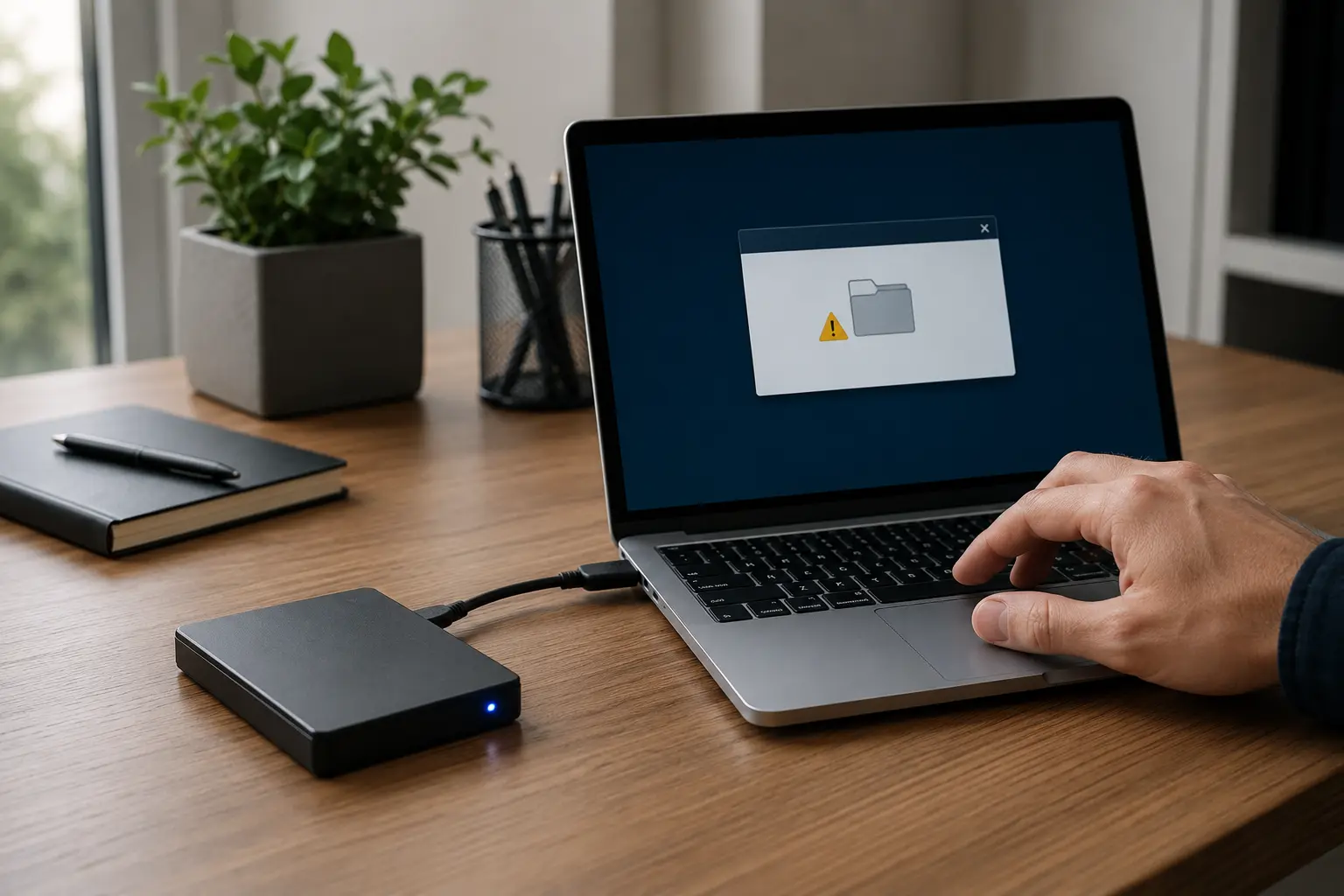
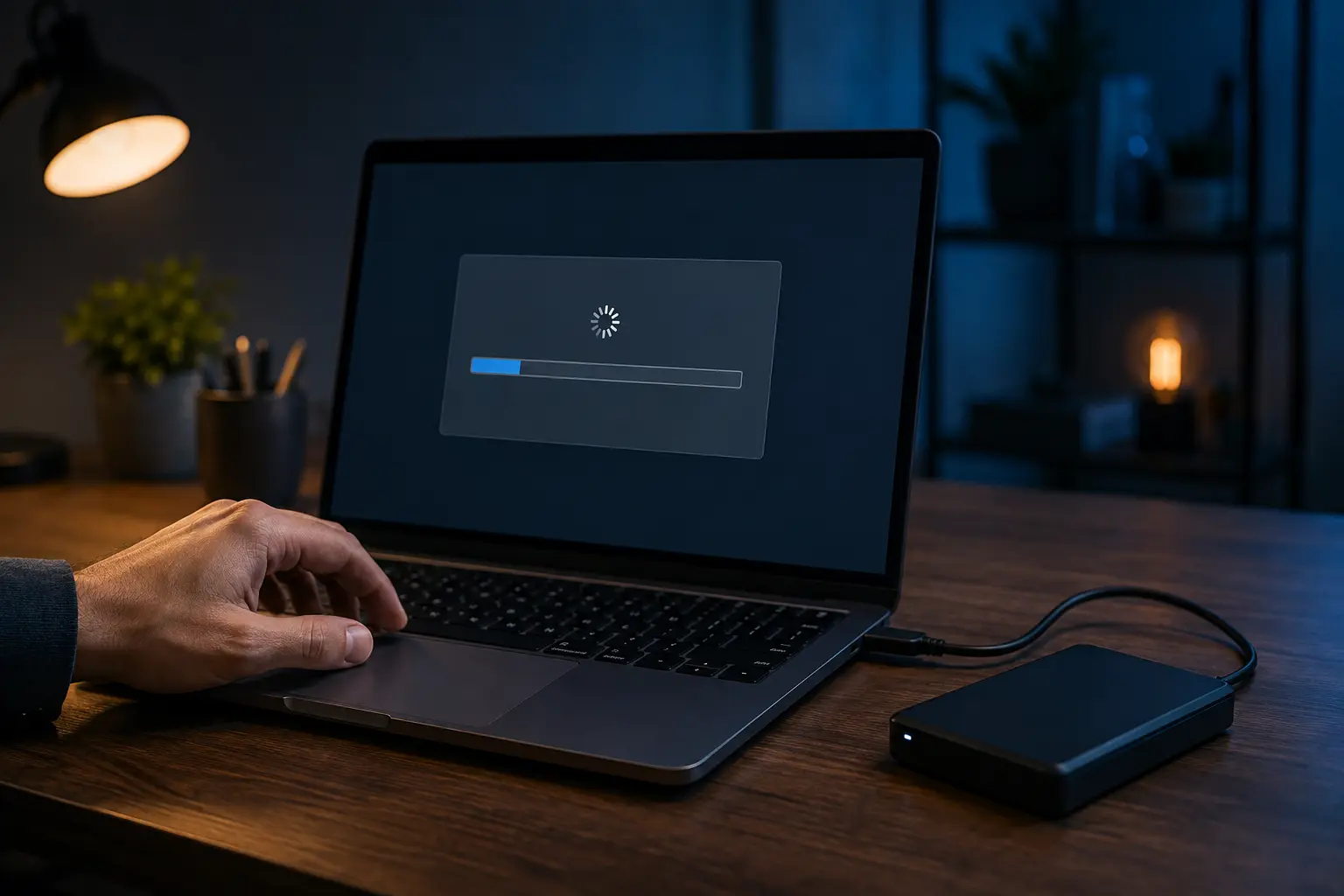
فایلی که قبلاً در چند ثانیه باز میشد حالا زمان زیادی میخواهد، سرعت کپی ناگهان به چند کیلوبایت میرسد، نوار پیشرفت روی یک درصد ثابت میماند یا کل ویندوز هنگام اتصال هارد هنگ میکند. این رفتار همیشه به معنی خرابی قطعی هارد نیست؛ کابل، پورت، تعداد زیاد فایلهای کوچک، پردازشهای پسزمینه یا کمبود منابع سیستم هم میتوانند سرعت را کاهش دهند. بااینحال، کندی ناگهانی و روبهبدترشدن یکی از نشانههایی است که نباید نادیده گرفته شود.
تفاوت مهم در «الگوی کندی» است. پایینبودن سرعت هنگام انتقال هزاران فایل ریز با هنگکردن سیستم روی یک فایل مشخص یکسان نیست. همچنین هاردی که فقط روی هاب USB کند است با دیسکی که صدا میدهد، قطعووصل میشود یا خطای I/O دارد، مسیر بررسی متفاوتی دارد. اگر اطلاعات مهم است، پیش از هر تست سنگین باید احتمال خرابی فیزیکی کنار گذاشته شود.
هشدار
اگر کندی همراه با صدای تیکتیک یا ساییدگی، قطعووصل، خطای I/O، ناپدیدشدن هارد، ظرفیت اشتباه، سابقهٔ ضربه یا هنگ کامل سیستم است، کپی، CHKDSK، اسکن بدسکتور و نرمافزار ریکاوری را متوقف کنید. روشنماندن و خواندن مکرر میتواند وضعیت هارد ناپایدار را بدتر کند.
جواب کوتاه: با هارد کند یا هنگکننده چه کنیم؟
این مسیر اولیه کمریسکتر است:
مشخص کنید کندی از چه زمانی شروع شده و فقط هنگام دسترسی به همان هارد رخ میدهد یا کل سیستم همیشه کند است.
به صدا، دما، قطعووصل، خطاهای خواندن و سابقهٔ ضربه توجه کنید؛ هر نشانهٔ غیرعادی یعنی توقف.
اهمیت اطلاعات و وجود نسخهٔ پشتیبان را مشخص کنید. برای تنها نسخهٔ فایلها، تستهای طولانی انجام ندهید.
اگر هارد بیصدا، پایدار و دارای بکاپ است، کابل، پورت مستقیم، فضای خالی و پردازشهای پسزمینه را بررسی کنید.
در Task Manager فقط ببینید کدام فرایند دیسک را درگیر کرده است؛ بستن تصادفی سرویسها یا اجرای ابزار تعمیر لازم نیست.
اگر کندی روی ناحیههای خاص تکرار میشود، سرعت به صفر میرسد یا سیستم هنگ میکند، هارد را خاموش و برای تشخیص تخصصی اقدام کنید.
هدف نخست باید جلوگیری از تغییر وضعیت اطلاعات باشد، نه گرفتن یک نتیجهٔ ظاهراً خوب از تست سرعت.
ابتدا نوع کندی را مشخص کنید
عبارت «هارد کند شده» چند وضعیت متفاوت را پوشش میدهد. جدول زیر به تفکیک اولیه کمک میکند.
| وضعیت | برداشت اولیه | سطح ریسک | اقدام مناسبتر |
|---|---|---|---|
| انتقال هزاران فایل کوچک کند است اما فایل بزرگ پایدار کپی میشود | سربار فایلهای ریز، آنتیویروس یا فایلسیستم | معمولاً پایینتر | فرایندها و نوع فایلها را بررسی کنید |
| کپی سریع شروع میشود و بعد افت میکند | پرشدن کش، گرما، محدودیت منبع یا مقصد؛ گاهی خرابی | متوسط | الگوی تکرار، دما و پایداری را بررسی کنید |
| روی فایل یا درصد مشخص متوقف میشود | سکتور ضعیف، فایل آسیبدیده یا خطای خواندن | بالا | تکرار کپی و اسکن را متوقف کنید |
| با اتصال هارد کل سیستم هنگ میکند | انتظار طولانی برای پاسخ دیسک، رابط یا خرابی سختافزاری | بالا | دستگاه را جدا و روشنکردن مجدد را محدود کنید |
| Disk در Task Manager روی 100% است ولی سرعت کم است | صف طولانی درخواستها، پاسخ کند دیسک یا پردازش پسزمینه | متوسط تا بالا | فرایند مصرفکننده و نشانههای سختافزاری را جدا کنید |
| هارد صدا میدهد یا قطعووصل میشود | برق، کابل، هد، موتور، برد یا سطح دیسک | بسیار بالا | فوراً استفاده را متوقف کنید |
علتهای رایج کندشدن یا هنگکردن هارد
۱. بدسکتور یا ناحیههای ضعیف سطح دیسک
هارد برای خواندن یک سکتور ضعیف ممکن است چند بار تلاش کند. این تلاشهای تکراری باعث میشود سرعت روی یک فایل یا ناحیه ناگهان افت کند و سیستمعامل مدت زیادی منتظر پاسخ بماند. نتیجه میتواند توقف نوار کپی، پیام CRC یا I/O، بازنشدن پوشه و هنگ File Explorer باشد.
بدسکتور فقط یک مشکل منطقی نیست. گاهی فایلسیستم سکتوری را معیوب علامتگذاری میکند، اما منشأ واقعی میتواند فرسودگی سطح، ضعف هد یا آسیب فیزیکی باشد. اجرای تست کامل روی دیسک مشکوک، تمام سطح را میخواند و ممکن است ساعتها هارد را تحت فشار نگه دارد.
۲. ضعف هد، مشکل موتور یا خرابی مکانیکی
در هارد مکانیکی، هد باید موقعیت درست را پیدا و اطلاعات را از سطح مغناطیسی بخواند. ضعف هد یا آسیب سطح میتواند زمان پاسخ را زیاد کند. اگر این وضعیت با تیکتیک، تلاشهای تکراری برای چرخش، بوق یا ساییدگی همراه باشد، کندی را نرمافزاری فرض نکنید.
اگر صدای تیک تیک هارد وجود دارد، ادامهٔ کپی یا اجرای تست سرعت انتخاب امنی نیست.
۳. کابل، پورت یا برق ناپایدار
در هارد اکسترنال، کابل آسیبدیده، هاب بدون تغذیه، تبدیل نامناسب یا پورت ناپایدار میتواند باعث خطای انتقال و تلاش مجدد شود. در هارد اینترنال نیز کابل SATA، کانکتور برق یا منبع تغذیه میتواند نقش داشته باشد. گاهی سرعت پایین است و گاهی دستگاه برای لحظهای ناپدید میشود.
برای هارد بیصدا، بدون ضربه و دارای بکاپ میتوان فقط یک بار کابل سالم و پورت مستقیم را بررسی کرد. اگر دستگاه ناپایدار است، تعویض پیدرپی کابل و اتصال به چند رایانه را ادامه ندهید. راهنمای هارد اکسترنال کار نمیکند؛ علت چیست و چه کنیم؟ حالتهای برق و رابط USB را کاملتر توضیح میدهد.
۴. خرابی فایلسیستم یا ساختار پوشهها
قطع ناگهانی برق، جداکردن هارد هنگام نوشتن، خطای نرمافزاری یا بدسکتور میتواند ساختار فایلسیستم را مختل کند. سیستمعامل برای نمایش یک پوشه، خواندن فهرست فایلها یا دسترسی به متادیتا زمان زیادی صرف میکند. ممکن است پوشه خالی به نظر برسد، Explorer پاسخ ندهد یا پیام تعمیر فایلسیستم نمایش داده شود.
ابزارهای تعمیر فایلسیستم تغییراتی روی دیسک اعمال میکنند. اگر اطلاعات تنها نسخهٔ موجود است یا احتمال خرابی سختافزاری وجود دارد، تعمیر مستقیم روی دیسک اصلی نباید اولین اقدام باشد.
۵. فایلهای بسیار زیاد و کوچک
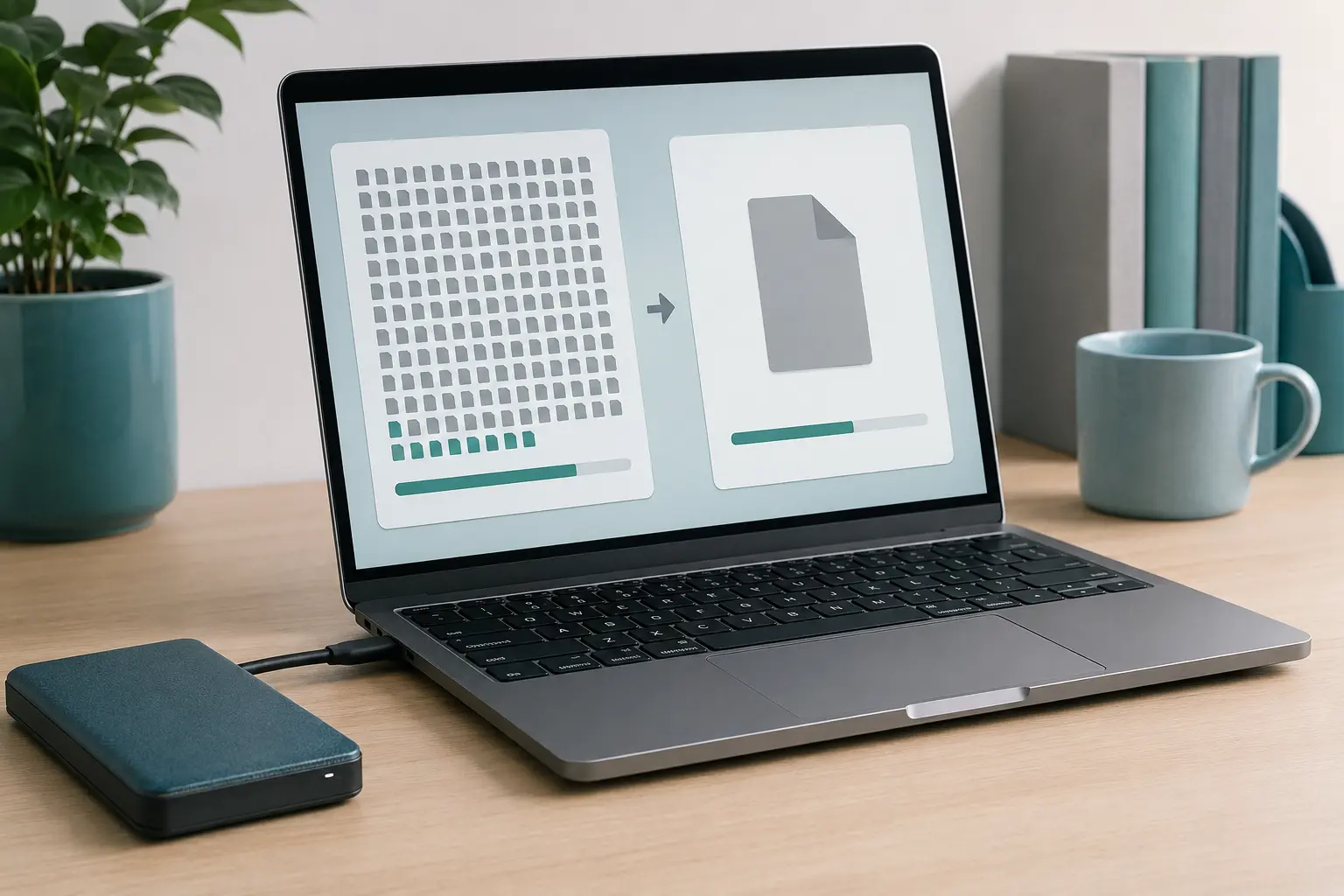
انتقال یک فایل ۲۰ گیگابایتی با انتقال صدها هزار عکس کوچک، سند یا فایل کش یکسان نیست. هر فایل نیاز به ایجاد رکورد، بررسی مجوز، بهروزرسانی پوشه و گاهی اسکن آنتیویروس دارد. بنابراین سرعت میانگین فایلهای کوچک میتواند بسیار کمتر باشد، حتی وقتی هارد سالم است.
نشانهٔ امیدوارکننده این است که انتقال فایل بزرگ با سرعت نسبتاً ثابت انجام شود، خطای خواندن وجود نداشته باشد و سیستم هنگ نکند. بااینحال، برای اثبات سلامت یک هارد مشکوک، فایل آزمایشی بزرگ نسازید یا بنچمارک طولانی اجرا نکنید.
۶. پرشدن هارد و پراکندگی فایلها در HDD
فضای خالی بسیار کم میتواند مدیریت فایلها، فایلهای موقت و عملیات نوشتن را دشوار کند. در HDD مکانیکی، پراکندگی شدید فایلها نیز حرکت هد را بیشتر و دسترسی را کندتر میکند. این موضوع بیشتر به کندی تدریجی و عمومی منجر میشود، نه تیکتیک، خطای I/O یا ناپدیدشدن دستگاه.
یکپارچهسازی فقط برای HDD سالم و دارای نسخهٔ پشتیبان مطرح است. روی هارد صدادار، ناپایدار یا دارای سکتورهای ضعیف، Defrag حجم زیادی خواندن و نوشتن ایجاد میکند و نباید اجرا شود. برای SSD نیز Defrag دستی به روش هارد مکانیکی مناسب نیست؛ سیستمعامل عملیات بهینهسازی متناسب با نوع درایو را مدیریت میکند.
۷. پردازشهای پسزمینه
آنتیویروس، ایندکس جستوجو، همگامسازی ابری، بکاپ، دانلود، بهروزرسانی سیستم یا یک نرمافزار دیگر ممکن است همزمان از دیسک استفاده کند. در Task Manager میتوان دید کدام فرایند بیشترین فعالیت دیسک را دارد. 100% بودن Active Time همراه با سرعت کم همیشه به معنی پرشدن پهنای باند نیست؛ ممکن است دیسک برای پاسخ به درخواستهای متعدد یا یک ناحیهٔ مشکلدار زمان زیادی صرف کند.
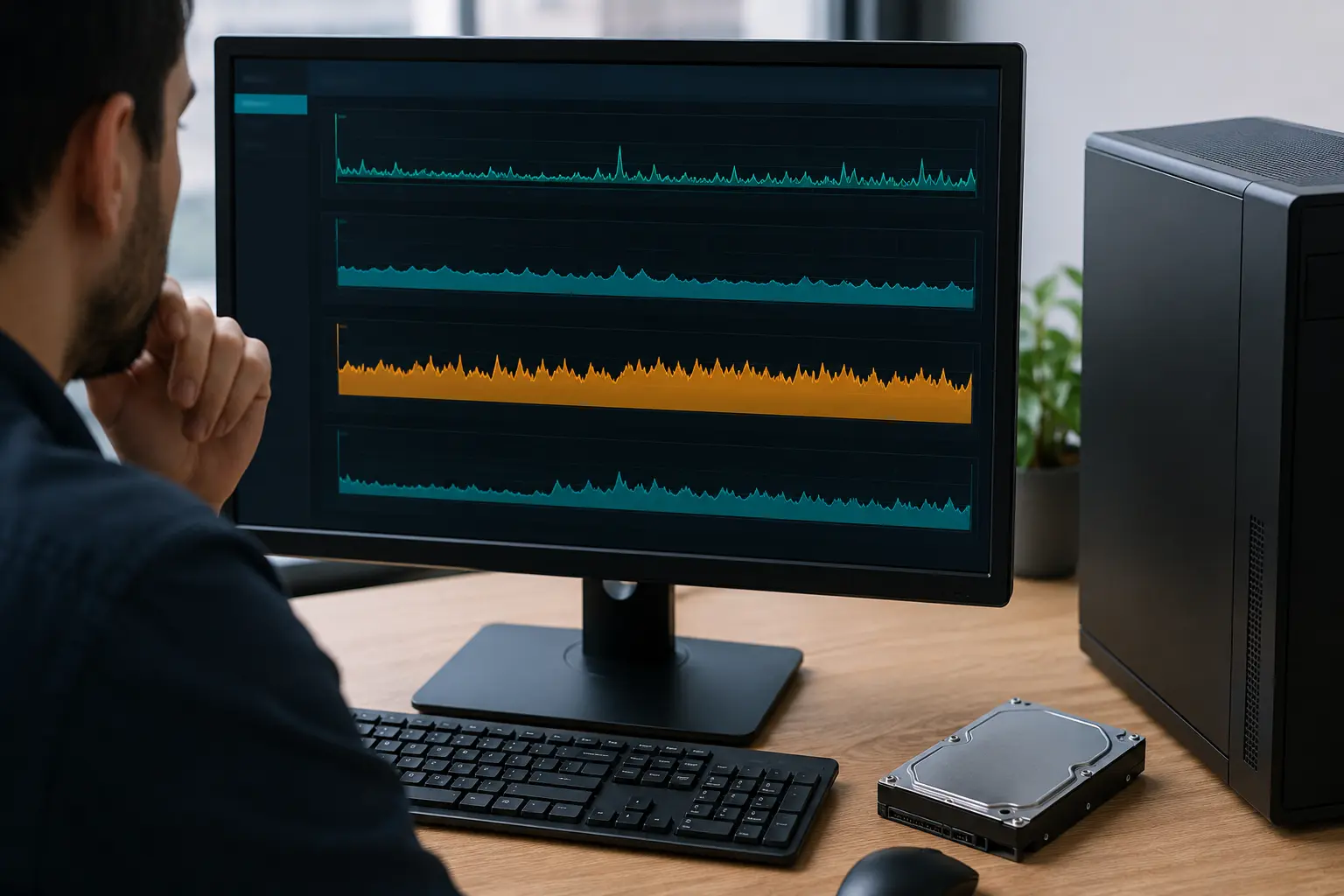
سرویسهای سیستم را تصادفی غیرفعال نکنید. ابتدا ببینید آیا پس از پایان یک فعالیت شناختهشده، وضعیت عادی میشود یا کندی فقط هنگام دسترسی به همان هارد ادامه دارد.
۸. کمبود RAM یا درگیری CPU
گاهی هارد مقصر اصلی نیست. وقتی حافظهٔ RAM پر میشود، سیستم بیشتر از Page File استفاده میکند و فعالیت دیسک بالا میرود. فشردهسازی، رمزگذاری، استخراج فایلها یا اسکن امنیتی نیز میتواند CPU را درگیر کند و سرعت کپی ظاهراً پایین بیاید. مقایسهٔ همزمان CPU، Memory و Disk کمک میکند گلوگاه اولیه مشخص شود.
۹. محدودیت رابط، منبع یا مقصد
سرعت انتقال را کندترین بخش مسیر تعیین میکند. هارد سالمی که به USB قدیمی یا هاب کند وصل است، از یک کارت حافظهٔ کمسرعت میخواند یا روی مقصدی کند مینویسد، به سرعت اسمی خود نمیرسد. برای مقایسه باید نوع پورت، کابل، منبع، مقصد و نوع فایلها یکسان باشند.
۱۰. گرما و افت عملکرد
هارد یا SSD در محفظهٔ بدون تهویه ممکن است در انتقال طولانی داغ شود. بعضی SSDها پس از پرشدن کش سریع یا افزایش دما، سرعت نوشتن را کاهش میدهند. افت سرعت منظم در انتقالهای بزرگ، بدون خطا، صدا و هنگ، میتواند رفتاری متفاوت از خرابی هارد مکانیکی باشد. اما داغشدن غیرعادی، قطعشدن دستگاه یا بوی سوختگی نشانهٔ توقف است.
از کجا بفهمیم کندی خطرناک است؟
یک عدد ثابت برای «سرعت طبیعی همهٔ هاردها» وجود ندارد. مدل، ظرفیت، نوع HDD یا SSD، رابط، اندازهٔ فایل، میزان فضای خالی و منبع انتقال روی نتیجه اثر دارند. بهجای تکیه بر یک عدد، تغییر رفتار دستگاه را بررسی کنید.
نشانههای پرخطر عبارتاند از:
سرعتی که نسبت به گذشته ناگهان و پیوسته کاهش یافته است
توقف مکرر روی فایل یا درصد مشخص
خطای CRC، I/O، Read Error یا پیامهای مشابه
هنگشدن Explorer یا کل سیستم فقط هنگام اتصال هارد
قطعووصل، ناپدیدشدن یا شناسایی با تأخیر طولانی
صدای تیکتیک، تقتق، بوق یا ساییدگی
نمایش ظرفیت صفر یا ظرفیت نادرست
هشدار سلامت یا افزایش خطاهای خواندن
سابقهٔ ضربه، رطوبت یا نوسان برق
اگر دستگاه علاوه بر کندی گاهی ناپدید میشود، مقالهٔ هارد شناسایی نمیشود؛ علت چیست؟ مسیر تشخیص محل شناسایی را توضیح میدهد.
بررسی کمریسک برای کاربر عادی
مرحله ۱: اطلاعات مهم را از تست فنی مهمتر بدانید
اگر هارد تنها نسخهٔ تصاویر، اسناد یا پروژههاست، آن را محل آزمایش قرار ندهید. تست سرعت، اسکن کامل، کپی دستهجمعی و تعمیر فایلسیستم همگی به خواندن یا نوشتن نیاز دارند. برای دیسک ناپایدار، هر ساعت کار اضافی ممکن است دسترسی بعدی را دشوارتر کند.
مرحله ۲: نشانهها را بدون اسکن ثبت کنید
زمان شروع مشکل، سابقهٔ ضربه یا قطعی برق، نوع صدا، پیام خطا، محل اتصال و فایل یا پوشهای را که مشکل روی آن تکرار میشود یادداشت کنید. از Task Manager، Disk Management یا پیام خطا عکس بگیرید. این اطلاعات بدون تغییر روی هارد به تشخیص کمک میکند.
مرحله ۳: فقط در وضعیت پایدار، گلوگاه ساده را بررسی کنید
اگر هارد بیصدا، بدون خطا، بدون ضربه و دارای بکاپ است:
کابل سالم و پورت مستقیم را یک بار امتحان کنید
فضای خالی منبع و مقصد را ببینید
بررسی کنید انتقال شامل فایلهای بسیار کوچک است یا یک فایل بزرگ
فعالیت آنتیویروس، بکاپ، همگامسازی و بهروزرسانی را در Task Manager مشاهده کنید
دمای غیرعادی و قطعووصل را زیر نظر بگیرید
اگر نتیجه پایدار نشد، آزمایشهای بیشتری انجام ندهید. این مرحله برای هارد صدادار یا دارای خطای خواندن مناسب نیست.
مرحله ۴: وضعیت SMART را قطعی تفسیر نکنید
اطلاعات SMART میتواند دربارهٔ برخی خطاها، سکتورهای جابهجاشده، دما یا وضعیت کلی سرنخ بدهد، اما «Good» بودن آن سلامت کامل را تضمین نمیکند. بعضی خرابیها ناگهانیاند و برخی قابهای USB نیز همهٔ دادههای SMART را عبور نمیدهند. اگر رفتار واقعی هارد پرخطر است، یک برچسب سبز نباید باعث ادامهٔ استفاده شود.
مرحله ۵: در زمان مناسب خاموش کنید
اگر سیستم هنوز پاسخ میدهد و هارد در حال نوشتن نیست، برنامههای مرتبط را ببندید و دستگاه اکسترنال را از مسیر Safe Eject جدا کنید. اگر سیستم کاملاً هنگ کرده، از قطعووصل مکرر و راهاندازیهای پشتسرهم خودداری کنید. هارد را روی سطح ثابت، دور از ضربه، رطوبت و گرمای زیاد نگه دارید.
آیا CHKDSK، First Aid یا Defrag اجرا کنیم؟
CHKDSK
CHKDSK با گزینههای تعمیر، ساختار فایلسیستم را تغییر میدهد. گزینهٔ بررسی سکتورها نیز میتواند تمام سطح دیسک را بخواند و زمان زیادی طول بکشد. این ابزار برای هر هارد کند یا خراب، راهحل بازیابی اطلاعات نیست. اگر دیسک ناپایدار است یا فایلها نسخهٔ دیگری ندارند، ابتدا باید امکان تهیهٔ ایمیج بررسی شود.
First Aid در macOS
First Aid برای بررسی و اصلاح خطاهای ساختار فایلسیستم طراحی شده است، نه رفع خرابی هد، سطح یا موتور. اجرای آن روی هاردی که صدا میدهد، قطعووصل میشود یا بسیار کند است میتواند دستگاه را درگیر خواندن طولانی کند. برای دادهٔ مهم، تشخیص سختافزاری بر تعمیر مستقیم اولویت دارد.
Defrag یا Optimize
Defrag فقط میتواند چیدمان فایلها را روی HDD سالم بهینه کند؛ بدسکتور، کابل معیوب یا خرابی هد را تعمیر نمیکند. روی هارد مشکوک اجرا نشود. در SSD، Windows عملیات Optimize متناسب مانند TRIM را مدیریت میکند و نباید با ابزارهای ناشناس یکپارچهسازی اجباری انجام داد.
چه کارهایی را نباید انجام دهیم؟
برای «اطمینان» چند بار تست سرعت یا بنچمارک کامل اجرا نکنید.
کپی متوقفشده را بارها از ابتدا تکرار نکنید.
روی هارد صدادار یا ناپایدار CHKDSK، First Aid، Defrag یا اسکن بدسکتور اجرا نکنید.
نرمافزار ریکاوری را مستقیم روی دیسک در حال خرابی ساعتها اجرا نکنید.
فایل جدید روی هارد ننویسید و نرمافزار را روی همان دیسک نصب نکنید.
هارد را فرمت، Initialize یا پارتیشنبندی مجدد نکنید.
هارد اکسترنال را با کابلها، هابها و آداپتورهای تصادفی آزمایش نکنید.
هارد مکانیکی را تکان ندهید، ضربه نزنید، گرم نکنید یا در فریزر نگذارید.
پوستهٔ فلزی HDD را خارج از محیط کنترلشده باز نکنید.
آیا اطلاعات هارد کند یا هنگکننده قابل بازیابی است؟
در بسیاری از موارد امکان بازیابی اطلاعات وجود دارد، اما نتیجه به علت کندی و وضعیت فعلی دستگاه وابسته است. اگر مشکل از کابل، فایلسیستم یا پردازش پسزمینه باشد، مسیر با هارد دارای ضعف هد یا آسیب سطح کاملاً متفاوت است. آنچه اهمیت دارد حفظ بیشترین دسترسی باقیمانده و جلوگیری از خواندن غیرضروری است.
عوامل اثرگذار بر نتیجه عبارتاند از:
وجود صدا، خطای I/O، قطعووصل یا ظرفیت اشتباه
تعداد ناحیههای کند یا غیرقابلخواندن
سلامت هدها و سطح دیسک
تعداد دفعات اسکن و روشنکردن پس از شروع مشکل
اجرای CHKDSK، First Aid، Defrag یا فرمت
بازنویسی فایلها و میزان فضای استفادهشده
نوع فایلسیستم، رمزگذاری و اهمیت ساختار پوشهها
اگر میخواهید بدانید خرابی همیشه به معنی نابودی فایلهاست یا نه، راهنمای هارد خراب شده؛ آیا اطلاعات قابل بازیابی است؟ تصویر کلیتری ارائه میدهد.
فرایند تخصصی برای هارد بسیار کند چگونه است؟
در بررسی تخصصی ابتدا رابط، برق، رفتار مکانیکی، شناسایی مدل و ظرفیت و پاسخ دستگاه ارزیابی میشود. سپس با توجه به وضعیت هارد، خواندن کنترلشده انجام میگیرد. هدف این نیست که دیسک بارها از ابتدا تا انتها اسکن شود؛ ممکن است ناحیههای سالم با اولویت خوانده شوند، زمان انتظار و تعداد تلاشها محدود شود و بخشهای دشوار به مرحلهٔ بعد منتقل شوند.
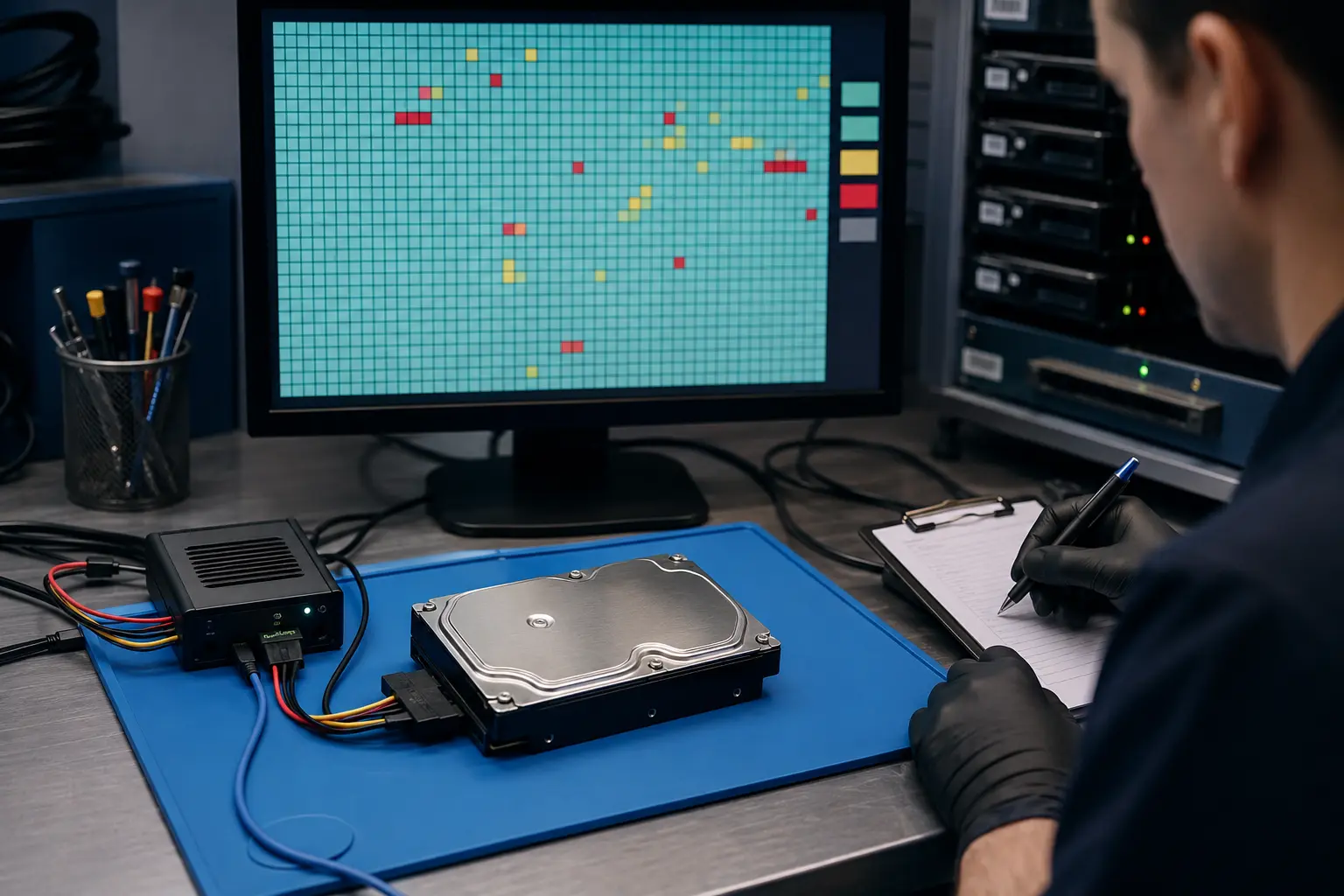
در بسیاری از پروندهها ابتدا از هارد یک ایمیج سکتوربهسکتور تهیه میشود و استخراج فایلها روی نسخه انجام میگیرد. این کار فشار عملیات منطقی را از دیسک اصلی جدا میکند. اگر مشکل مکانیکی، برد یا فریمور وجود داشته باشد، مسیر مناسب پس از تشخیص تعیین میشود.
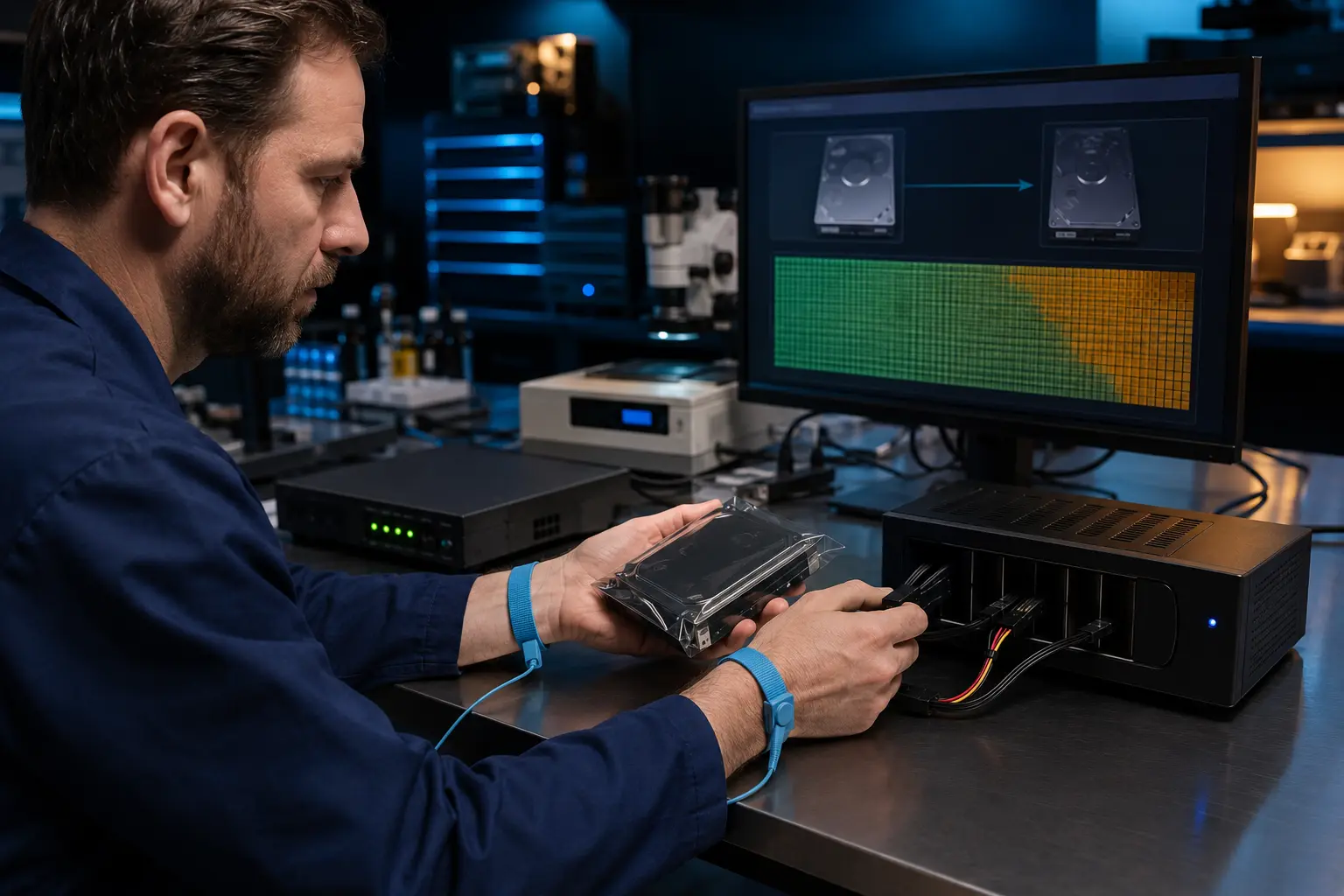
اگر اطلاعات مهم نیست و هدف فقط استفادهٔ دوباره از دستگاه است، امکان تعمیر هارد یا ضرورت جایگزینی آن بررسی میشود. هاردی که کندی آن ناشی از فرسودگی سطح یا خرابی مکانیکی است، حتی پس از دسترسی موقت محل مناسبی برای تنها نسخهٔ اطلاعات مهم نیست.
نکته
در IranHDD ابتدا دستگاه و نشانههای خرابی بررسی میشود؛ سپس مسیر پیشنهادی، امکان انجام کار و هزینه اعلام خواهد شد. عملیات فقط پس از تأیید شما آغاز میشود.
برای شروع، مدل هارد، نوع اتصال، زمان شروع کندی، صداها، پیامهای خطا و اهمیت اطلاعات را در صفحهٔ ثبت درخواست بررسی ارسال کنید.
پرسشهای پرتکرار
چرا هارد روی 100 درصد است ولی سرعت انتقال پایین است؟
100% بودن Active Time یعنی دیسک تمام زمان اندازهگیری را درگیر پاسخگویی بوده است، نه اینکه حتماً با بیشترین سرعت داده منتقل میکند. درخواستهای متعدد، فایلهای کوچک، پردازش پسزمینه یا تلاش مکرر برای خواندن ناحیهٔ مشکلدار میتواند چنین وضعیتی ایجاد کند.
آیا کندشدن هارد همیشه نشانهٔ خرابی است؟
خیر. کابل و پورت، فایلهای کوچک، فضای خالی کم، آنتیویروس، همگامسازی و محدودیت منبع یا مقصد نیز مؤثرند. کندی ناگهانی همراه با هنگ، خطا، صدا یا قطعووصل باید بهعنوان نشانهٔ پرخطر بررسی شود.
وقتی هارد هنگام کپی روی یک فایل گیر میکند چه کنیم؟
کپی را بارها از ابتدا تکرار نکنید. گیرکردن روی نقطهٔ ثابت میتواند از فایل آسیبدیده یا سکتور ضعیف باشد. اگر اطلاعات مهم است یا هارد رفتار ناپایدار دارد، عملیات را متوقف کنید تا امکان ایمیجگیری کنترلشده بررسی شود.
آیا CHKDSK هارد کند را درست میکند؟
CHKDSK میتواند خطاهای فایلسیستم را اصلاح کند، اما خرابی فیزیکی هد یا سطح را درمان نمیکند. گزینههای تعمیر روی دیسک تغییر مینویسند و بررسی سکتورها میتواند طولانی باشد؛ برای هارد ناپایدار و تنها نسخهٔ اطلاعات، اقدام اول مناسبی نیست.
آیا میتوان اطلاعات مهم را سریع کپی کرد؟
اگر هارد صدا میدهد، قطعووصل میشود یا سیستم را هنگ میکند، کپی معمولی ممکن است روی ناحیهٔ خراب متوقف و وضعیت را بدتر کند. در اطلاعات مهم، خواندن کنترلشده و تهیهٔ ایمیج با اولویتبندی ناحیههای سالم کمریسکتر است.
چرا کپی فایلهای کوچک از یک فایل بزرگ کندتر است؟
هر فایل کوچک عملیات جداگانهای برای بازکردن، ساخت رکورد، بررسی مجوز، بهروزرسانی پوشه و گاهی اسکن امنیتی دارد. بنابراین کاهش سرعت در انتقال تعداد زیادی فایل کوچک، بدون خطا و هنگ، الزاماً نشانهٔ خرابی هارد نیست.
هزینه بررسی هارد کند چگونه مشخص میشود؟
نوع هارد، علت کندی، وضعیت سطح و هدها، نیاز به قطعه، میزان خطا و حجم عملیات بر هزینه اثر دارد. مبلغ دقیق پس از بررسی فنی اعلام میشود و شروع کار به تأیید مشتری وابسته است.
جمعبندی
کندی هارد میتواند از فایلهای کوچک، فضای خالی کم، کابل، پورت، پردازش پسزمینه یا محدودیت سیستم باشد؛ اما کندی ناگهانی همراه با هنگ، صدای غیرعادی، خطای I/O، قطعووصل یا توقف روی نقطهٔ ثابت میتواند از سکتور ضعیف یا خرابی سختافزاری خبر دهد.
برای هارد بیصدا، پایدار و دارای بکاپ، بررسی محدود کابل، پورت، فضای خالی و Task Manager منطقی است. برای هارد ناپایدار، تست سرعت، CHKDSK، Defrag و اسکن طولانی را متوقف کنید. اگر فایلها تنها نسخهٔ موجود هستند، ابتدا وضعیت هارد و امکان ایمیجگیری کنترلشده بررسی شود.
هارد شما کند شده، هنگام کپی گیر میکند یا باعث هنگ سیستم میشود؟ برای تشخیص علت و انتخاب مسیر کمریسکتر، درخواست بررسی ثبت کنید.
ثبت درخواست بررسی