
هارد RAW شده؛ چگونه اطلاعات را بازیابی کنیم؟
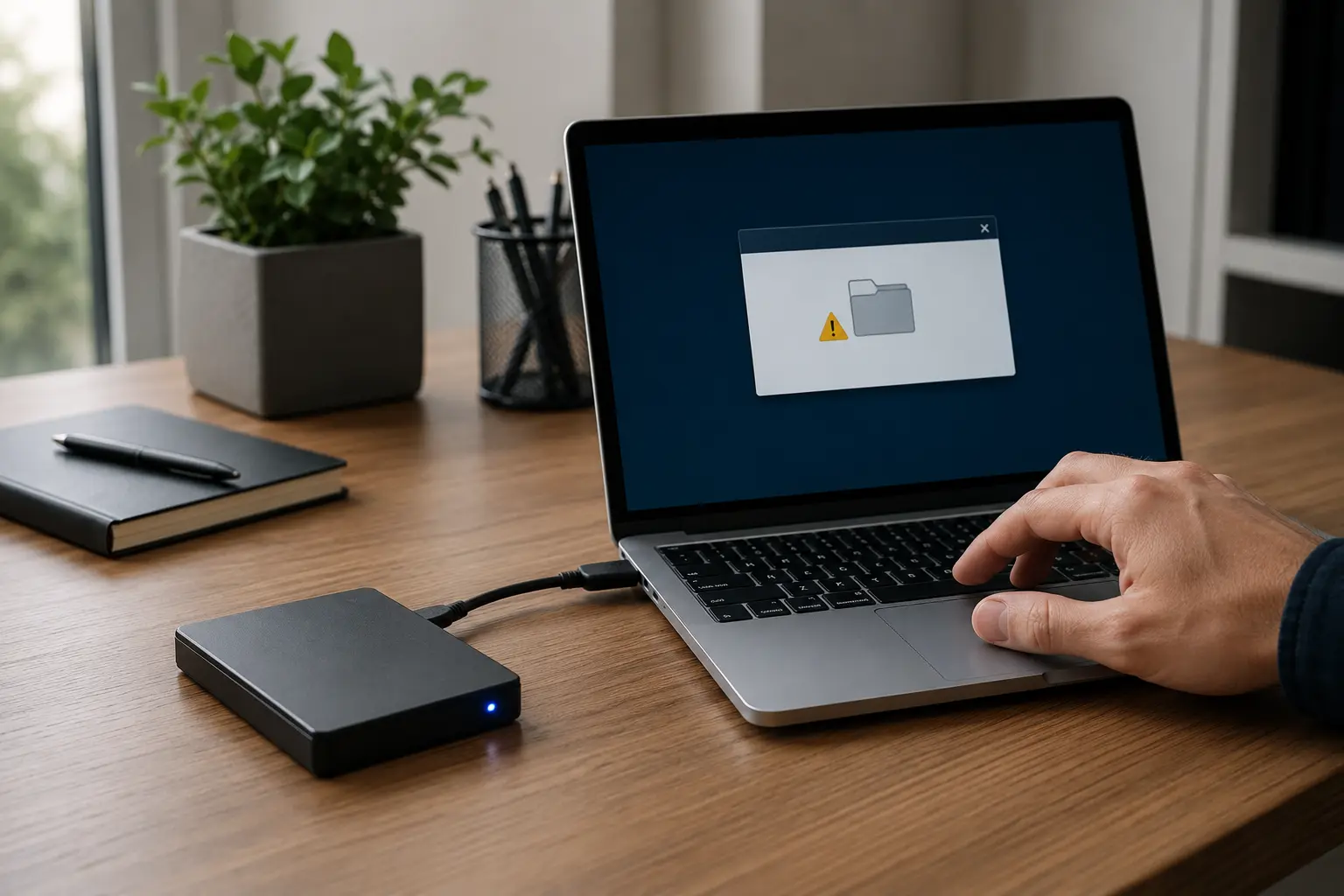
وقتی ویندوز یک پارتیشن را RAW نشان میدهد، معمولاً با دو علامت نگرانکننده روبهرو میشوید: درایو باز نمیشود و سیستم پیام میدهد «برای استفاده باید دیسک را فرمت کنید». این پیام بهسادگی میتواند این تصور را ایجاد کند که همهٔ فایلها پاک شدهاند؛ اما RAW شدن هارد بهتنهایی به معنی حذف اطلاعات نیست. RAW یعنی سیستمعامل نتوانسته فایلسیستم قابلشناسایی و قابلاستفادهای مثل NTFS، exFAT یا FAT32 را روی آن Volume تشخیص دهد.
علت ممکن است یک خرابی منطقی در Boot Sector، جدول پارتیشن یا رکوردهای فایل باشد؛ اما بدسکتور، ضعف هد، قطعووصلی رابط USB و حتی یک فایلسیستم سالم ولی ناسازگار با ویندوز نیز میتوانند نتیجهای شبیه RAW ایجاد کنند. به همین دلیل، اولین تصمیم نباید «فرمت یا تعمیر فوری» باشد. ابتدا باید سلامت فیزیکی رسانه مشخص شود، سپس از منبع پایدار ایمیج سکتوربهسکتور تهیه شود و بازیابی روی نسخه انجام گیرد.
هشدار
اگر هارد RAW شده همراه با صدای تیکتیک یا خراش، کندی شدید، هنگ سیستم، خطای CRC یا I/O، قطعووصلی یا ظرفیت اشتباه است، آن را خاموش کنید. اجرای اسکن کامل، CHKDSK یا تلاشهای پیدرپی روی هارد ناپایدار میتواند فرصت بازیابی را کمتر کند.
RAW شدن هارد دقیقاً یعنی چه؟
فایلسیستم نقشهای است که مشخص میکند فایلها چه نامی دارند، در کدام پوشهاند و دادهٔ هر فایل در چه بخشهایی از دیسک قرار گرفته است. در NTFS، ساختارهایی مانند Boot Sector و MFT نقش مهمی در این نقشه دارند. اگر ویندوز نتواند ساختار معتبر و مورد انتظار را بخواند، ممکن است در Disk Management نوع فایلسیستم را RAW نمایش دهد و بهجای بازکردن درایو، درخواست Format بدهد.
این وضعیت چند معنی احتمالی دارد:
فایلسیستم وجود دارد، اما متادیتای اصلی یا نسخههای پشتیبان آن آسیب دیدهاند؛
پارتیشن از جای اشتباه شروع میشود یا اطلاعات جدول پارتیشن خراب شده است؛
سکتورهای حاوی ساختارهای مهم خوانده نمیشوند؛
اتصال، باکس USB یا منبع تغذیه، خواندن داده را مختل کرده است؛
فایلسیستم متعلق به Linux، NAS، DVR یا تجهیز دیگری است و ویندوز آن را پشتیبانی نمیکند؛
Volume رمزگذاری شده یا وابسته به کنترلر و باکس اصلی است.
بنابراین RAW نام علت خرابی نیست؛ توصیف این است که ویندوز در آن لحظه فایلسیستم قابلاستفادهای تشخیص نداده است. حتی ممکن است همان رسانه در دستگاه اصلی یا سیستمعامل سازگار قابلخواندن باشد. اگر دیسک اصلاً با مدل و ظرفیت درست دیده نمیشود، موضوع فقط RAW نیست و راهنمای هارد شناسایی نمیشود؛ علت چیست؟ مسیر مناسبتری دارد.
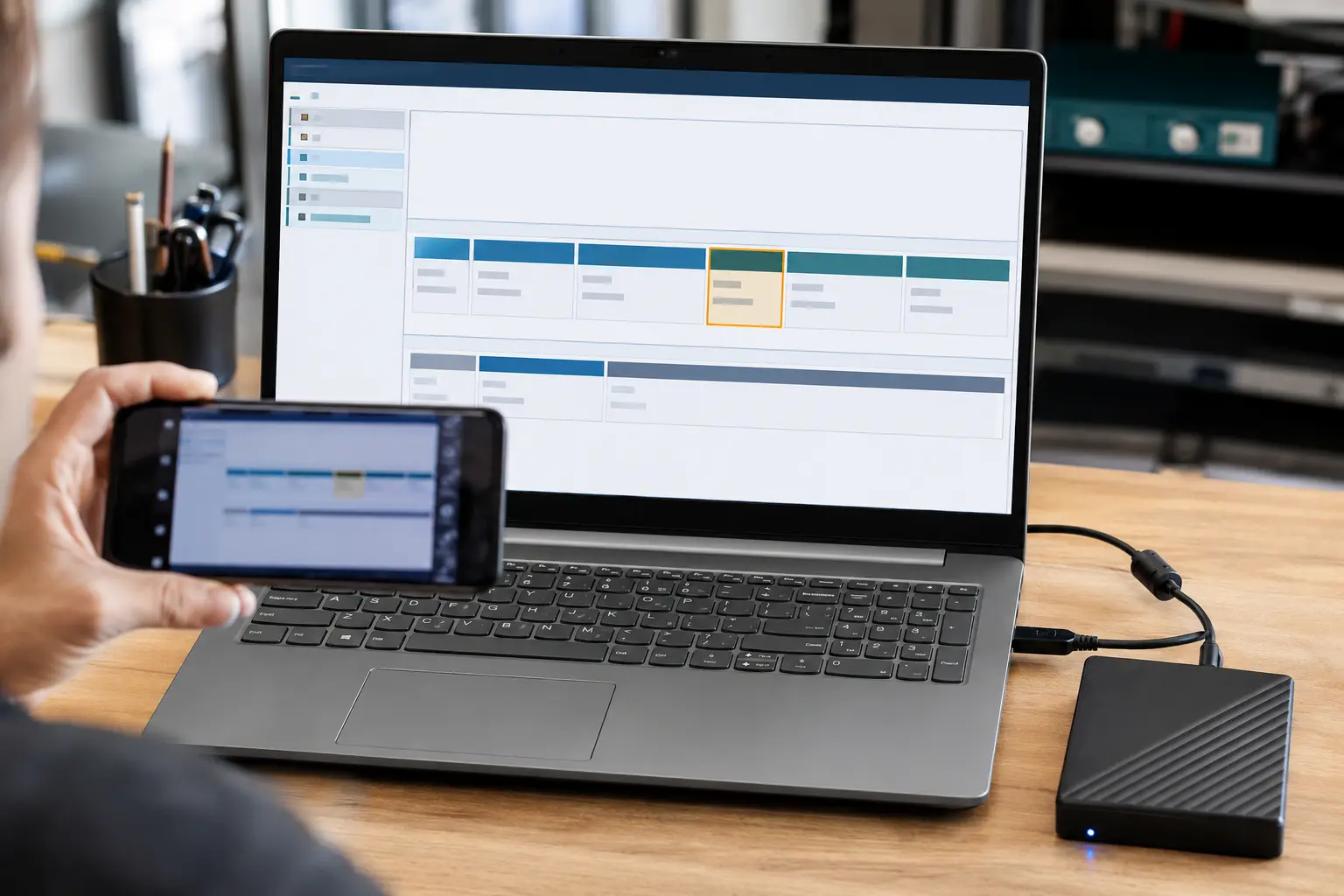
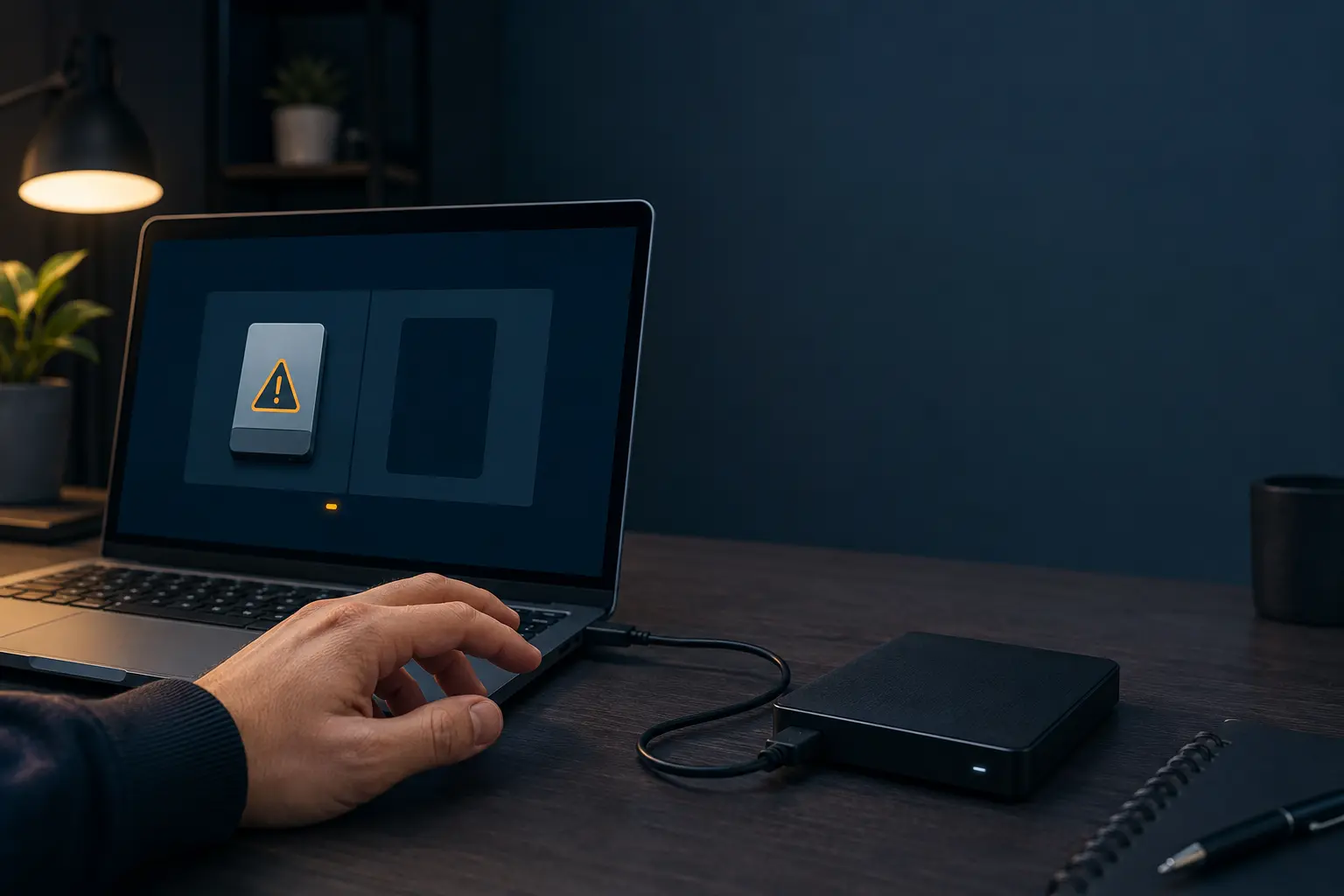
پیش از هر اقدام، از وضعیت Disk Management، ظرفیت، تعداد پارتیشنها و متن خطا عکس بگیرید؛ این اطلاعات برای تشخیص بعدی مهماند.
تفاوت RAW با Unallocated، Not Initialized و فرمتشدن
واژههایی که در Disk Management دیده میشوند یکسان نیستند و هرکدام به لایهٔ متفاوتی اشاره دارند. تشخیص اشتباه میتواند باعث اجرای دستور نامناسب شود.
| وضعیت نمایشدادهشده | معنی معمول | آیا داده ممکن است وجود داشته باشد؟ | کاری که نباید انجام شود |
|---|---|---|---|
| RAW | پارتیشن دیده میشود، اما فایلسیستم برای ویندوز قابلشناسایی نیست | بله؛ به علت و میزان بازنویسی بستگی دارد | Format، CHKDSK اجباری یا ساخت فایلسیستم جدید |
| Unallocated | در آن محدوده پارتیشن معتبر و شناختهشدهای ثبت نشده است | بله؛ ممکن است پارتیشن حذف یا جدول آن خراب شده باشد | New Simple Volume یا پارتیشنبندی مجدد |
| Unknown / Not Initialized | ویندوز سبک پارتیشنبندی معتبر دیسک را پیدا نکرده یا دیسک جدید است | در دیسک قبلاً استفادهشده، بله | Initialize بهقصد آزمایش |
| Formatted | فایلسیستم جدید روی Volume ساخته شده است | گاهی؛ به Quick/Full Format، نوع رسانه و بازنویسی بستگی دارد | نصب برنامه یا ذخیرهٔ خروجی روی همان Volume |
| Offline | دیسک عمداً آفلاین شده یا تعارض شناسه/سیاست وجود دارد | معمولاً بله | تغییرات عجولانه بدون فهم علت، بهویژه در RAID |
| فایلسیستم ناسازگار | ساختار ممکن است سالم باشد، اما ویندوز درایور آن را ندارد | بله و گاهی کاملاً سالم | فرمت برای «سازگارکردن» دیسک حاوی داده |
اگر پس از مشاهدهٔ RAW، Format را تأیید کردهاید، سناریو دیگر فقط RAW نیست. مقالهٔ هارد فرمت شده؛ آیا اطلاعات قابل برگشت است؟ تفاوت Quick Format، Full Format و اثر نوع رسانه را توضیح میدهد.
علتهای اصلی RAW شدن هارد
قطع برق یا جداکردن ناگهانی هنگام نوشتن
هنگام کپی، بهروزرسانی فهرست فایلها یا تغییر پارتیشن، بخشی از متادیتا در حال نوشتهشدن است. قطع برق، ریستشدن سیستم یا جداکردن کابل بدون Eject میتواند عملیات را نیمهتمام بگذارد. در نتیجه ممکن است دادهٔ فایلها همچنان روی دیسک باشد، اما ساختار لازم برای یافتن آنها ناسازگار شود.
این اتفاق الزاماً هر بار باعث RAW نمیشود، ولی در کنار کابل یا برق ناپایدار احتمال خرابی منطقی را بیشتر میکند. پس از چنین رخدادی، نوشتن فایل جدید یا اجرای Repair مستقیم روی اصل هارد تصمیم مناسبی نیست.
خرابی Boot Sector، MFT، Superblock یا جدول پارتیشن
هر فایلسیستم ساختارهای کلیدی خود را دارد. آسیب به Boot Sector یا MFT در NTFS، Superblock در فایلسیستمهای Linux یا ورودیهای GPT/MBR میتواند دسترسی عادی را متوقف کند. گاهی نسخهٔ پشتیبان این ساختارها سالم است و بازسازی روی ایمیج امکانپذیر میشود؛ گاهی نیز باید فایلها از رکوردهای باقیمانده یا بر اساس امضای محتوایی استخراج شوند.
نباید یک نسخهٔ عمومی از «تعمیر بوتسکتور» را برای همهٔ هاردهای RAW اجرا کرد. موقعیت پارتیشن، نوع فایلسیستم، رمزگذاری و سلامت سکتورها باید ابتدا بررسی شود.
بدسکتور، ضعف هد یا خرابی فیزیکی HDD
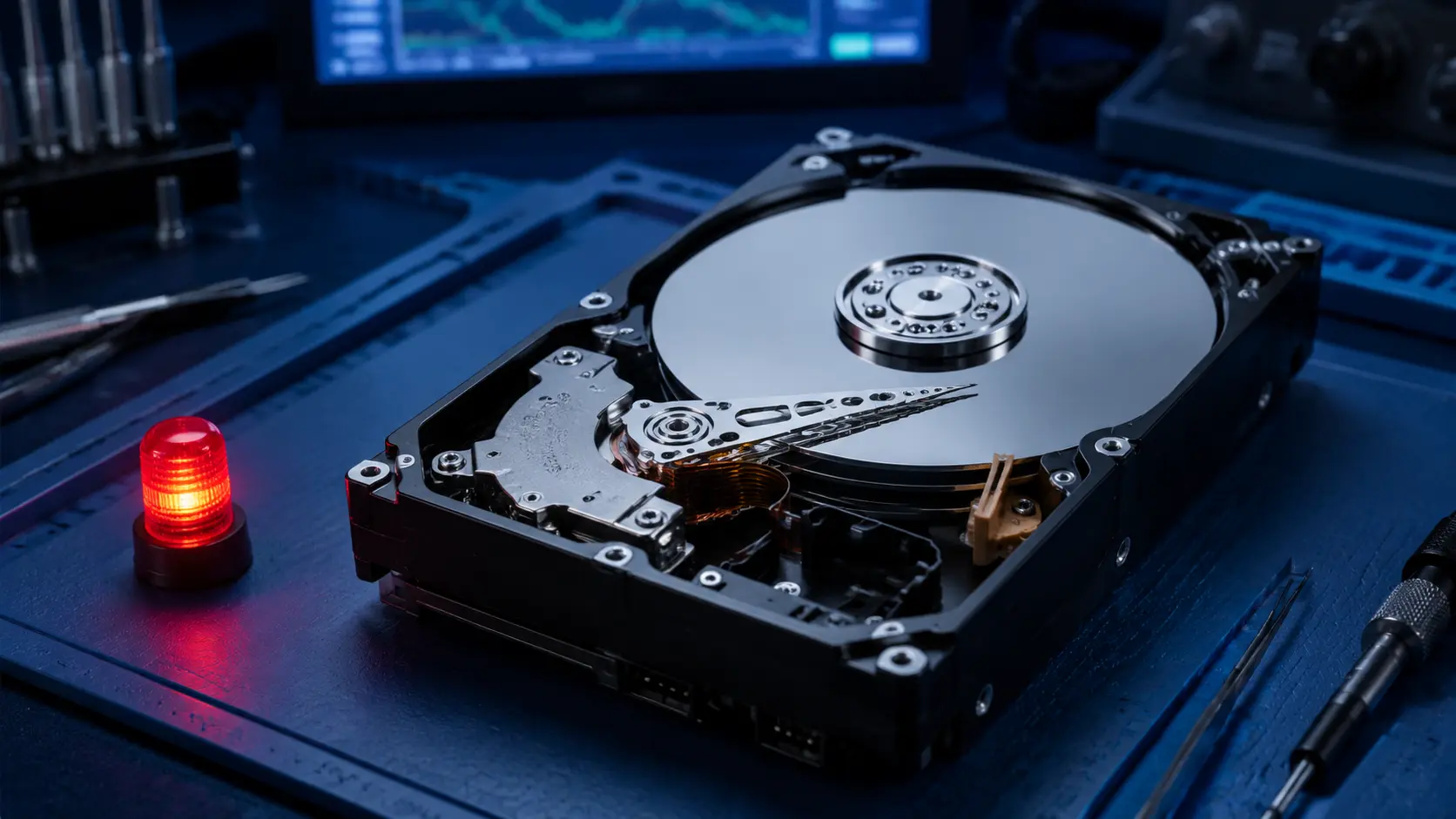
گاهی ساختار فایلسیستم منطقی سالم بوده، اما سکتورهای مهم دیگر خوانده نمیشوند. اگر هد ضعیف باشد یا سطح دیسک آسیب دیده باشد، سیستم هنگام دسترسی مکث میکند، سرعت به صفر میرسد یا هارد قطع میشود. در این حالت RAW یک پیامد خرابی فیزیکی است، نه یک مشکل سادهٔ نرمافزاری.
اجرای اسکن چندساعته میتواند هارد را مجبور کند بارها همان نواحی دشوار را بخواند. اگر در کنار RAW نشانههای کندی میبینید، مقالهٔ هارد کند شده یا هنگ میکند؛ علت چیست؟ را نیز بررسی کنید. برای صدای تکرارشونده نیز طبق راهنمای صدای تیک تیک هارد؛ اولین کار درست چیست؟ روشنکردن دوباره را متوقف کنید.
کابل، پورت، آداپتور یا برد رابط هارد اکسترنال
ارتباط USB ناپایدار ممکن است باعث شود اطلاعات با خطا خوانده شوند یا سیستم وضعیت متناقضی نشان دهد. در بعضی هاردهای اکسترنال، برد USB به SATA فقط یک مبدل ساده نیست و رمزگذاری سختافزاری یا اطلاعات تطبیقی نیز دارد. خارجکردن دیسک از قاب و اتصال مستقیم ممکن است دادهٔ رمز را غیرقابلخواندن نشان دهد.
اگر هیچ صدا، کندی، ضربه یا قطعووصلی وجود ندارد، یکبار استفاده از کابل سالم و پورت مستقیم بدون هاب قابلقبول است. برای هارد رومیزی فقط آداپتور دقیق و سازگار همان مدل استفاده شود. جزئیات بیشتر در هارد اکسترنال کار نمیکند؛ علت چیست و چه کنیم؟ آمده است.
فایلسیستم ناسازگار با ویندوز
دیسک یک سیستم Linux، NAS، DVR، دستگاه پزشکی یا تجهیز صنعتی ممکن است از ext4، XFS، Btrfs یا ساختاری اختصاصی استفاده کند. ویندوز ممکن است چنین Volumeای را RAW ببیند، در حالی که ساختار در محیط اصلی سالم است. پیام Format را لغو کنید و دیسک را با دستگاه یا ابزار سازگار بررسی کنید.
این نکته برای هاردی که از NAS یا DVR خارج شده بسیار مهم است: ممکن است هر دیسک بهتنهایی فقط بخشی از آرایه را داشته باشد و اصولاً نباید در Windows File Explorer باز شود.
رمزگذاری BitLocker یا رمزگذاری وابسته به باکس
رمزگذاری میتواند دسترسی عادی را متوقف کند یا پس از تغییر سختافزار، Volume را ناشناخته نشان دهد. بازیابی سکتورها رمز را حذف نمیکند. Recovery Key بیتلاکر، رمز کاربر، فایلهای کلید و باکس یا برد اصلی را نگه دارید. اگر کلید لازم وجود نداشته باشد، حتی یک ایمیج کامل نیز لزوماً به فایلهای خوانا تبدیل نمیشود.
بدافزار، ابزار پارتیشنبندی یا خطای انسانی
حذف پارتیشن، اجرای دستورهایی مانند diskpart clean، تغییر نادرست اندازهٔ Volume یا عملکرد بدافزار میتواند اطلاعات پارتیشن و فایلسیستم را تغییر دهد. از زمان رخداد تا بازیابی، هرچه دادهٔ کمتری روی رسانه نوشته شود، احتمال حفظ ساختارهای قبلی بیشتر است.
وقتی ویندوز درخواست Format میدهد چه کنیم؟
۱. گزینهٔ Format را لغو کنید
فرمت برای ساخت یک فایلسیستم تازه است، نه بازگرداندن فایلسیستم قبلی. پنجره را ببندید؛ سپس از Initialize، New Simple Volume، Delete Volume، diskpart clean و تبدیل MBR/GPT خودداری کنید. این عملیات ممکن است بخشهایی از متادیتای قبلی را بازنویسی کنند.

درخواست فرمت را تأیید نکنید؛ متن پیام و وضعیت دیسک را ثبت کنید و هیچ فایل تازهای روی منبع ننویسید.
۲. نشانههای فیزیکی را بررسی کنید
بدون بازکردن محفظه، به رفتار هارد توجه کنید: آیا صدا طبیعی است؟ آیا ظرفیت صحیح دیده میشود؟ آیا Disk Management برای بازشدن چند دقیقه منتظر میماند؟ آیا هارد قطع و دوباره وصل میشود؟ آیا هنگام خواندن داغی یا لرزش غیرعادی دارد؟
اگر پاسخ هرکدام نگرانکننده است، دستگاه را خاموش کنید. در این وضعیت حتی بازکردن مکرر Disk Management یا ابزار SMART میتواند چرخههای خواندن اضافی ایجاد کند. SMART نیز بهتنهایی تضمین نمیکند هارد سالم است.
۳. وضعیت را مستند کنید
از Disk Management عکس بگیرید و این موارد را بنویسید:
مدل و ظرفیت واقعی هارد؛
ظرفیت نمایشدادهشده در سیستم؛
وضعیت RAW، Unallocated یا Not Initialized؛
تعداد و اندازهٔ پارتیشنها؛
متن دقیق خطا؛
آخرین اتفاق پیش از مشکل، مانند قطع برق، ضربه یا فرمت؛
نوع دستگاه اصلی، باکس، آداپتور و سیستمعامل؛
وجود BitLocker، رمز باکس، NAS، RAID یا DVR.
این مستندات مانع حدسزدنهای بعدی میشوند. اگر هارد روشن است اما فایلها باز نمیشوند و RAW فقط یکی از نشانههاست، راهنمای هارد روشن میشود ولی اطلاعات باز نمیشود نیز مفید است.
۴. منبع را فقطخواندنی نگه دارید
برنامهٔ بازیابی را روی هارد RAW نصب نکنید، فایل دانلود نکنید و خروجی را همانجا ذخیره نکنید. مقصد بازیابی باید یک دیسک سالم و جدا با فضای کافی باشد. در کار تخصصی، از Write Blocker یا مسیر کنترلشده استفاده میشود تا سیستم نتواند ناخواسته روی منبع بنویسد.
نکته
اگر اطلاعات نسخهٔ پشتیبان سالم و بهروز دارد، میتوان پس از اطمینان از سلامت سختافزار دربارهٔ تعمیر یا فرمت تصمیم گرفت. اگر هارد تنها نسخهٔ اطلاعات است، اولویت با حفظ شواهد، ایمیجگیری و بازیابی روی نسخه است.
آیا میتوان RAW را بدون از دسترفتن اطلاعات به NTFS تبدیل کرد؟
تبدیل مستقیم و عمومی RAW به NTFS، بدون شناخت فایلسیستم قبلی، روش امنی نیست. RAW خودش یک فایلسیستم قابلتبدیل نیست؛ فقط نشان میدهد ویندوز ساختار شناختهشدهای پیدا نکرده است. فرمان convert ویندوز برای سناریوهای مشخص فایلسیستمهای قابلشناسایی طراحی شده و راهحل یک Volume ناشناخته یا آسیبدیده نیست.
اگر پارتیشن قبلاً NTFS بوده، ممکن است با بازسازی صحیح ساختارهای آسیبدیده دوباره قابلخواندن شود؛ اما این کار باید پس از بررسی دقیق و روی ایمیج انجام شود. اگر ساختار قابلاعتماد نباشد، روش مناسب استخراج فایلها به یک مقصد جداست، نه مجبورکردن دیسک اصلی به نمایش NTFS.
برنامههایی که با یک کلیک وعدهٔ «RAW to NTFS without data loss» میدهند ممکن است جدول پارتیشن یا سکتور بوت را بنویسند. اگر تشخیص اشتباه باشد، این تغییرات بازیابی بعدی را دشوارتر میکنند.
آیا CHKDSK برای هارد RAW مناسب است؟
CHKDSK ابزار بررسی و تعمیر فایلسیستم است، نه ابزار اصلی بازیابی داده. وقتی Volume واقعاً RAW تشخیص داده شود، ویندوز معمولاً اعلام میکند CHKDSK برای درایو RAW در دسترس نیست. تلاش برای دورزدن این محدودیت، ساخت فایلسیستم جدید یا اجرای ابزارهای تعمیر ناشناس، راهحل امنی نیست.
حتی روی Volume قابلشناسایی، گزینهٔ /f ساختار فایلسیستم را اصلاح میکند و در نتیجه روی دیسک مینویسد. این رفتار برای تعمیر یک Volume دارای نسخهٔ پشتیبان مفید است؛ اما برای تنها نسخهٔ داده یا هاردی که احتمال بدسکتور و خرابی هد دارد، قدم اول محسوب نمیشود.
ترتیب کمریسک چنین است:
تشخیص پایداری و خرابی فیزیکی؛
تهیهٔ ایمیج یا کلون کنترلشده؛
نگهداری ایمیج اصلی بدون تغییر؛
اجرای تحلیل، بازسازی یا Repair روی یک کپی کاری؛
استخراج فایلها روی مقصد مستقل و کنترل صحت آنها.
همین منطق دربارهٔ First Aid در Disk Utility مک نیز صدق میکند: این ابزار ساختار فرمت و پوشهها را بررسی و در صورت امکان تعمیر میکند، پس برای رسانهٔ مشکوک ابتدا باید داده حفظ شود.
روش امن بازیابی اطلاعات هارد RAW
مرحله اول: تفکیک خرابی منطقی از فیزیکی
مدل، ظرفیت، پاسخ هارد، صدا، سرعت، خطاهای خواندن، وضعیت اتصال و سابقهٔ ضربه یا نوسان بررسی میشوند. هدف این است که مشخص شود آیا رسانه توان خواندن پایدار دارد یا پیش از ایمیجگیری به پایدارسازی نیاز دارد.
هارد RAW که سریع، بیصدا و با ظرفیت درست دیده میشود ممکن است مشکل منطقی داشته باشد؛ بااینحال این نشانهها اثبات سلامت کامل نیستند. برعکس، RAW همراه با مکث طولانی و خطای I/O غالباً نیازمند رویکرد فیزیکی و کنترل خطاست.
مرحله دوم: ایمیجگیری سکتوربهسکتور
در بازیابی استاندارد، اصل هارد محل آزمایش تعمیر نیست. تا حد امکان از آن یک تصویر سکتوربهسکتور روی رسانهٔ سالم تهیه میشود. ابزار تخصصی میتواند نواحی آسان را ابتدا بخواند، زمان انتظار و تعداد تلاشها را محدود کند، بخشهای خطادار را ثبت کند و بعد با برنامهٔ کنترلشده به سراغ آنها برود.
این روش با کپی فایلبهفایل متفاوت است. برای کپی فایل، سیستم باید فایلسیستم را بخواند؛ اما ایمیجگیری در سطح سکتور میتواند مستقل از بازشدن پوشهها، دادهٔ خام قابلخواندن را حفظ کند.
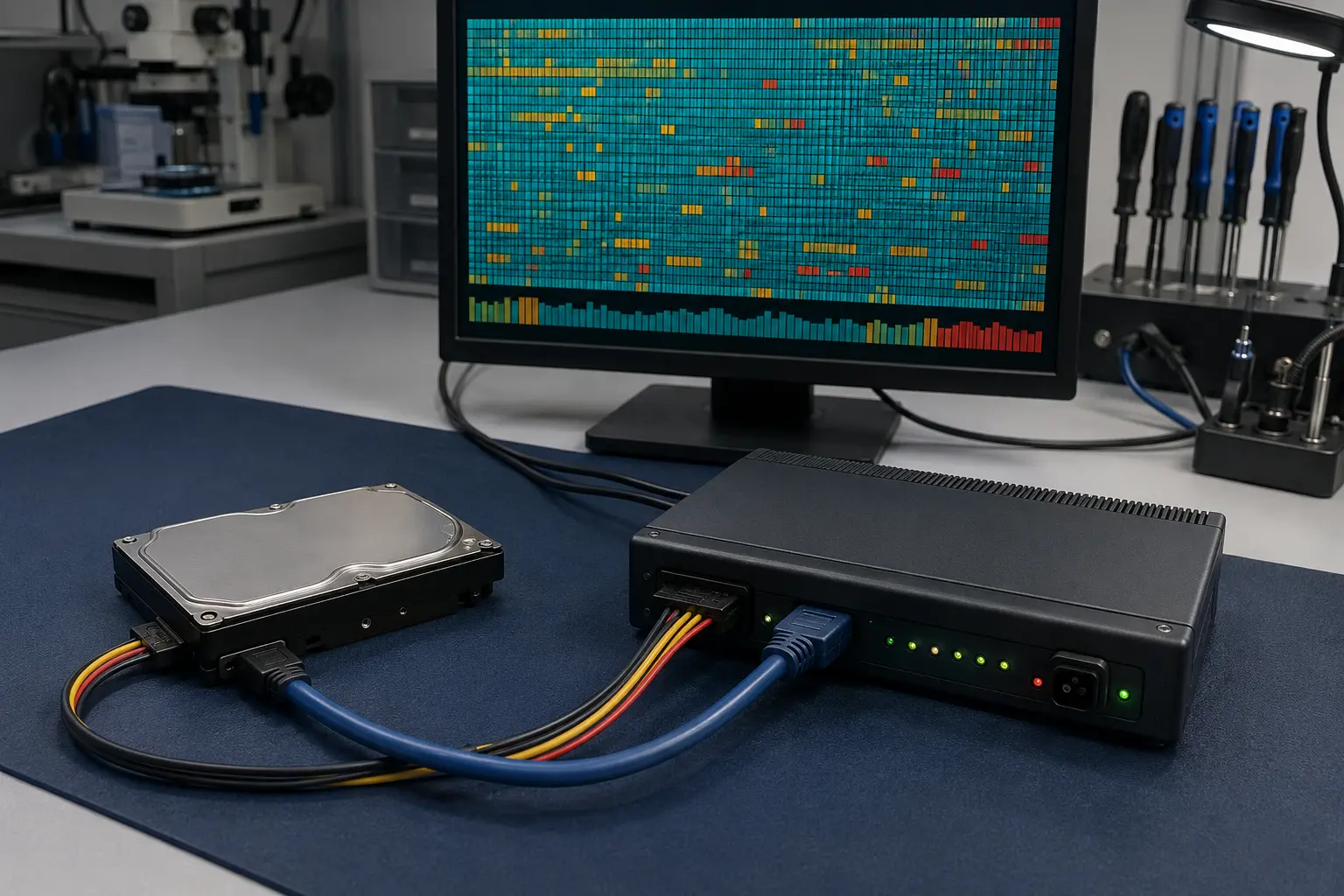
ایمیجگیری کنترلشده فشار خواندن را مدیریت میکند و اجازه میدهد تحلیل منطقی روی نسخهٔ سالم انجام شود، نه روی هارد اصلی.
مرحله سوم: تحلیل پارتیشن و فایلسیستم روی نسخه
روی ایمیج بررسی میشود که پارتیشن از کجا شروع میشود، نوع واقعی فایلسیستم چه بوده و کدام ساختارهای اصلی یا پشتیبان باقی ماندهاند. در NTFS ممکن است Boot Sector، نسخهٔ پشتیبان آن، MFT و رکوردهای فایل مقایسه شوند. در فایلسیستمهای دیگر ساختارهای متناظر بررسی میشوند.
اگر اطلاعات کافی وجود داشته باشد، میتوان درخت پوشهها، نام فایلها، زمانها و مسیرها را با کیفیت بیشتری بازسازی کرد. بازیابی ساختاری معمولاً بهتر از جستوجوی صرف بر اساس پسوند است، زیرا ارتباط فایل با پوشه و نام اصلی را حفظ میکند.
مرحله چهارم: استخراج مبتنی بر امضای فایل در صورت نیاز
اگر متادیتای فایلسیستم بهشدت آسیب دیده باشد، نرمافزار میتواند نشانههای آغاز و پایان برخی فرمتها مانند JPEG، PDF یا ZIP را در دادهٔ خام جستوجو کند. این روش که گاهی File Carving نامیده میشود، ممکن است محتوای فایل را پیدا کند، اما معمولاً نام اصلی، پوشه، تاریخ و در فایلهای تکهتکهشده بخشی از یکپارچگی را از دست میدهد.
پس مشاهدهٔ هزاران فایل با نامهای شمارهای الزاماً به معنی بازیابی کامل نیست. نتیجه باید بر اساس فایلهای بازشونده و محتوای واقعی ارزیابی شود.
مرحله پنجم: ذخیره روی مقصد جدا و کنترل خروجی
فایلهای بازیابیشده روی یک دیسک سالم و جدا نوشته میشوند. نمونههایی از اسناد، عکسها، آرشیوها، پایگاهدادهها و ویدئوهای مهم باید باز و بررسی شوند. اندازهٔ ظاهراً درست یا وجود Thumbnail بهتنهایی سلامت فایل کامل را ثابت نمیکند.
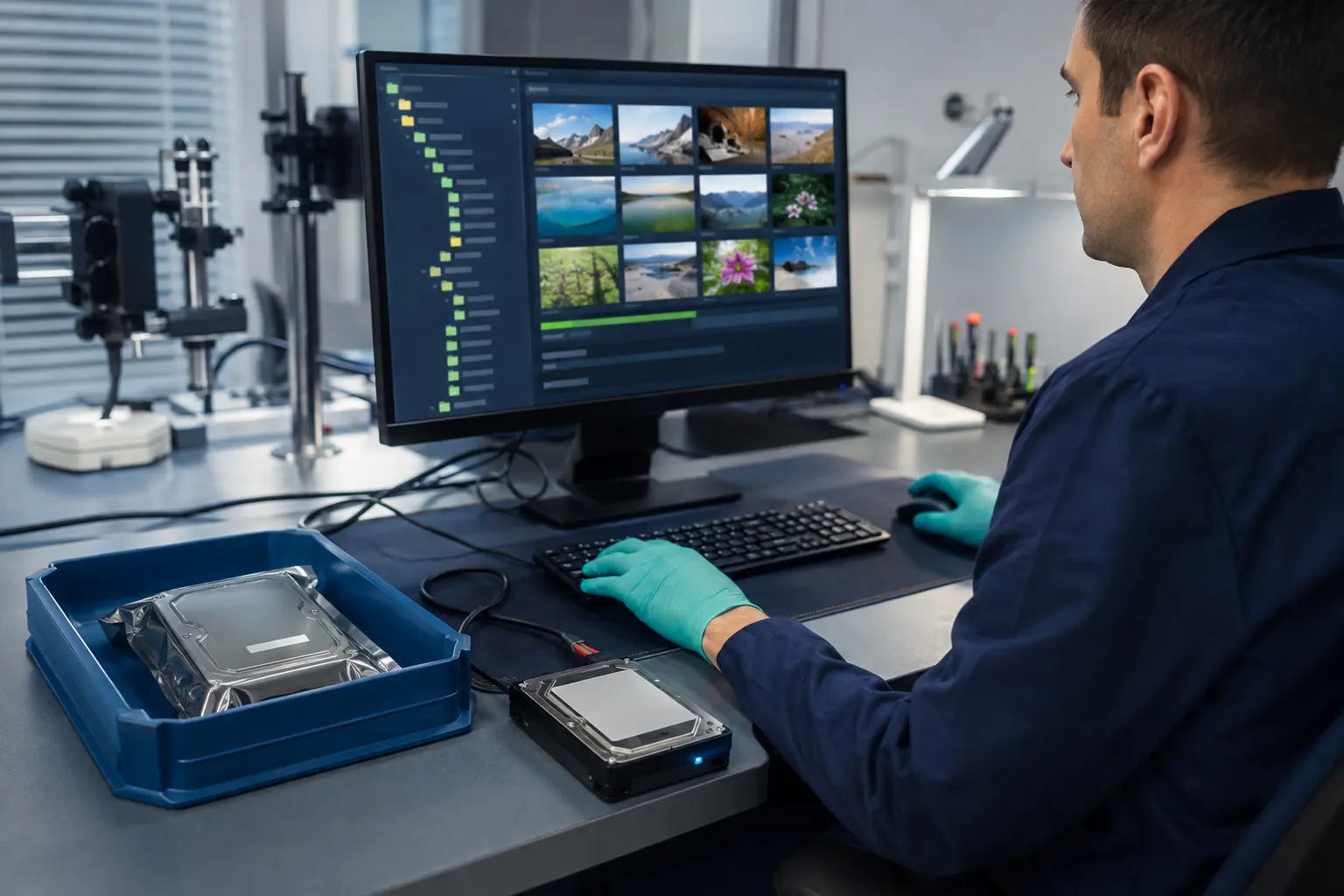
در آزمایشگاه، هارد اصلی از مرحلهٔ تحلیل منطقی کنار گذاشته میشود و بازسازی پوشهها و کنترل خروجی روی نسخه انجام میگیرد.
آیا نرمافزار ریکاوری خانگی قابلاستفاده است؟
اگر رسانه فیزیکی سالم، کاملاً پایدار، بیصدا و بدون خطای خواندن است، نرمافزار معتبر میتواند ایمیج را تحلیل کند. بااینحال انتخاب اسکن اشتباه یا ذخیرهٔ خروجی روی منبع همچنان خطرناک است. نسخهٔ نمایشی برنامه بهتر است فقط برای مشاهدهٔ نتیجه روی ایمیج استفاده شود؛ دیدن نام فایلها تضمین نمیکند محتوای آنها سالم است.
استفادهٔ خانگی مناسب نیست اگر:
هارد صدای غیرعادی دارد یا ضربه خورده است؛
سیستم هنگام اتصال هنگ میکند؛
ظرفیت اشتباه یا صفر نمایش داده میشود؛
سرعت خواندن بهشدت نوسان دارد یا به صفر میرسد؛
خطاهای CRC، I/O یا قطعووصلی تکرار میشوند؛
اطلاعات سازمانی، حقوقی، مالی یا تنها نسخهٔ یک پروژه است؛
رسانه بخشی از RAID، NAS یا DVR است؛
Volume رمزگذاری شده و کلید یا کنترلر اصلی در دسترس نیست.
چه عواملی شانس بازیابی هارد RAW را تعیین میکنند؟
نوع خرابی
در خرابی منطقی محدود، وقتی رسانه سالم است و چیزی روی آن نوشته نشده، شانس حفظ نام و ساختار پوشهها معمولاً بهتر است. اگر سکتورهای حاوی متادیتا ناخوانا باشند یا هد آسیب دیده باشد، نتیجه به مقدار دادهای که میتوان ایمن خواند وابسته میشود.
میزان استفاده پس از RAW شدن
فرمت، ساخت Volume، نصب نرمافزار، کپی فایل و ذخیرهٔ خروجی روی همان هارد میتوانند داده یا متادیتای قبلی را بازنویسی کنند. خاموشکردن بهموقع یکی از مؤثرترین اقدامهای کاربر است.
HDD یا SSD بودن رسانه
در HDD، دادهٔ بازنویسینشده ممکن است همچنان روی پلاتر باقی بماند، ولی وضعیت هد و سطح تعیینکننده است. در SSD، کنترلر، نگاشت داخلی NAND و فرمان TRIM اهمیت دارند. صرف RAW شدن الزاماً TRIM اجرا نمیکند؛ اما اگر پس از آن Volume فرمت، فایلها حذف یا ساختار جدید ایجاد شود، پاکسازی داخلی میتواند بازیابی بلوکهای قبلی را محدود کند. SSD را نیز روشن و رها نکنید و فرمانهای مدیریتی ناشناخته اجرا نکنید.
رمزگذاری
در BitLocker، FileVault یا رمزگذاری سختافزاری، بازیابی فیزیکی فقط دادهٔ رمز را به دست میدهد. برای تبدیل آن به فایل قابلخواندن، کلید و متادیتای لازم باید موجود باشد. قطعات اصلی، رمزها و Recovery Key را دور نیندازید.
سلامت نسخههای پشتیبان فایلسیستم
بعضی فایلسیستمها از ساختارهای مهم نسخهٔ پشتیبان دارند. اگر نسخهٔ اصلی خراب و نسخهٔ پشتیبان سالم باشد، بازسازی ساختاری بهتر ممکن است. اما این موضوع فقط پس از تحلیل سکتورها مشخص میشود و نباید با نوشتن آزمایشی روی اصل هارد سنجیده شود.
هارد RAW در NAS، RAID و DVR
یک دیسک خارجشده از NAS یا RAID ممکن است در ویندوز RAW یا Unallocated دیده شود، چون فایلسیستم آن پشتیبانی نمیشود یا داده میان چند عضو توزیع شده است. Initialize، Format یا New Volume نکنید. شمارهٔ سینی، ترتیب دیسکها، مدل دستگاه، سطح RAID، پیامهای پنل و زمان رخداد را ثبت کنید.
در آرایهٔ چنددیسکی، Rebuild اشتباه میتواند دادهٔ جدید را روی اعضای قدیمی بنویسد. اگر بیش از یک دیسک خطا دارد یا ترتیب نامعلوم است، همهٔ اعضا باید ابتدا ارزیابی و در صورت نیاز ایمیج شوند؛ سپس آرایه بهصورت مجازی روی نسخهها بازسازی شود.
در DVR نیز ویندوز ممکن است فایلسیستم اختصاصی ضبط را RAW ببیند. فرمتکردن برای اینکه درایو در ویندوز باز شود، میتواند ساختار زمانی و فهرست ویدئوها را تغییر دهد. دستگاه را از ضبط بیشتر متوقف کنید و بازهٔ زمانی موردنیاز را یادداشت کنید.
چه کارهایی را روی هارد RAW انجام ندهیم؟
پیام Format یا Initialize را تأیید نکنید؛
پارتیشن را Delete یا New Volume ایجاد نکنید؛
diskpart clean، تبدیل MBR/GPT یا ابزارهای «تعمیر یککلیکی» اجرا نکنید؛CHKDSK و First Aid را پیش از حفظ داده روی منبع مشکوک اجرا نکنید؛
چند نرمافزار را پشتسرهم برای اسکن کامل هارد ناپایدار امتحان نکنید؛
برنامه یا فایل خروجی را روی همان هارد نصب و ذخیره نکنید؛
محفظهٔ فلزی HDD را در خانه باز نکنید؛
هارد را فریز، گرم، ضربه یا تکان ندهید؛
برد یا باکس اصلی را پیش از بررسی رمزگذاری دور نیندازید؛
دیسک NAS، RAID یا DVR را در ویندوز فرمت یا Initialize نکنید.
پرسشهای پرتکرار
آیا RAW شدن هارد یعنی اطلاعات پاک شده است؟
خیر. RAW یعنی سیستمعامل فایلسیستم قابلشناسایی پیدا نکرده است؛ داده ممکن است همچنان روی رسانه باشد. شانس بازیابی به علت خرابی، سلامت فیزیکی، مقدار بازنویسی، نوع HDD یا SSD و وجود رمزگذاری بستگی دارد. فرمت و نوشتن روی هارد را متوقف کنید.
آیا برای رفع RAW باید هارد را فرمت کنم؟
اگر اطلاعات لازم است، خیر. فرمت یک فایلسیستم تازه میسازد و ممکن است بخشی از متادیتای قبلی را بازنویسی کند. پیام Format را لغو کنید؛ ابتدا سلامت رسانه و امکان تهیهٔ ایمیج بررسی شود و فایلها روی مقصدی جدا بازیابی شوند.
آیا CHKDSK اطلاعات هارد RAW را برمیگرداند؟
CHKDSK ابزار تعمیر فایلسیستم است و Volume واقعاً RAW را معمولاً نمیتواند پردازش کند. گزینههای اصلاح روی دیسک مینویسند و برای تنها نسخهٔ اطلاعات قدم اول نیستند. ابتدا ایمیج تهیه کنید و تحلیل یا تعمیر را روی کپی انجام دهید.
آیا تبدیل RAW به NTFS بدون از دسترفتن اطلاعات ممکن است؟
RAW فایلسیستم مشخصی نیست که با یک فرمان عمومی و ایمن به NTFS تبدیل شود. اگر ساختار قبلی NTFS قابلبازسازی باشد، این کار پس از تحلیل و ترجیحاً روی ایمیج انجام میشود؛ در غیر این صورت فایلها باید به یک دیسک جدا استخراج شوند.
آیا میتوانم با نرمافزار خانگی اطلاعات هارد RAW را بازیابی کنم؟
فقط اگر رسانه کاملاً پایدار، بیصدا و بدون خطای خواندن باشد، نرمافزار معتبر میتواند ایمیج آن را تحلیل کند. برای هارد کند، صدادار، قطعووصلی، دارای CRC یا عضو RAID، اسکن خانگی میتواند ریسک را بیشتر کند. خروجی هرگز نباید روی منبع ذخیره شود.
بازیابی SSD که RAW شده چه تفاوتی دارد؟
SSD خرابی مکانیکی ندارد، اما کنترلر، NAND، فریمور، نگاشت داخلی و TRIM بر نتیجه اثر میگذارند. RAW شدن بهتنهایی اثبات پاکشدن نیست؛ ولی فرمت یا حذف پس از آن ممکن است با TRIM فرصت بازیابی را کاهش دهد. SSD را دستکاری یا فرمت نکنید و کلید رمزگذاری را حفظ کنید.
هزینه بازیابی هارد RAW چقدر است؟
هزینه فقط از روی عبارت RAW تعیین نمیشود. نوع رسانه، ظرفیت، خرابی منطقی یا فیزیکی، بدسکتور و هد، رمزگذاری، RAID بودن و زمان ایمیجگیری مؤثرند. پس از ارزیابی غیرمخرب، وضعیت و هزینه اعلام میشود و عملیات با تأیید مشتری ادامه پیدا میکند.
جمعبندی
RAW شدن هارد یک هشدار دربارهٔ قابلشناسایینبودن فایلسیستم است، نه حکم قطعی پاکشدن اطلاعات. مهمترین اقدام این است که Format، Initialize، CHKDSK و نوشتن روی منبع را متوقف کنید. سپس مشخص شود آیا مشکل فقط منطقی است یا بدسکتور، هد، رابط، رمزگذاری یا ناسازگاری فایلسیستم در آن نقش دارد.
برای اطلاعات مهم، مسیر امن معمولاً شامل ارزیابی، ایمیجگیری کنترلشده، تحلیل پارتیشن و فایلسیستم روی نسخه، استخراج روی مقصد جدا و کنترل صحت خروجی است. این ترتیب اصل هارد را از آزمایشهای برگشتناپذیر دور نگه میدارد و بهترین فرصت موجود را حفظ میکند.
اگر هارد RAW شده، ویندوز درخواست فرمت میدهد یا Disk Management وضعیت Unallocated و Not Initialized نشان میدهد، دستگاه را دستکاری نکنید. برای بررسی نوع خرابی، امکان ایمیجگیری و برآورد شرایط [ثبت درخواست بررسی](/request) را انجام دهید یا با [خدمات تخصصی بازیابی اطلاعات](/services/data-recovery) آشنا شوید.
ثبت درخواست بررسی