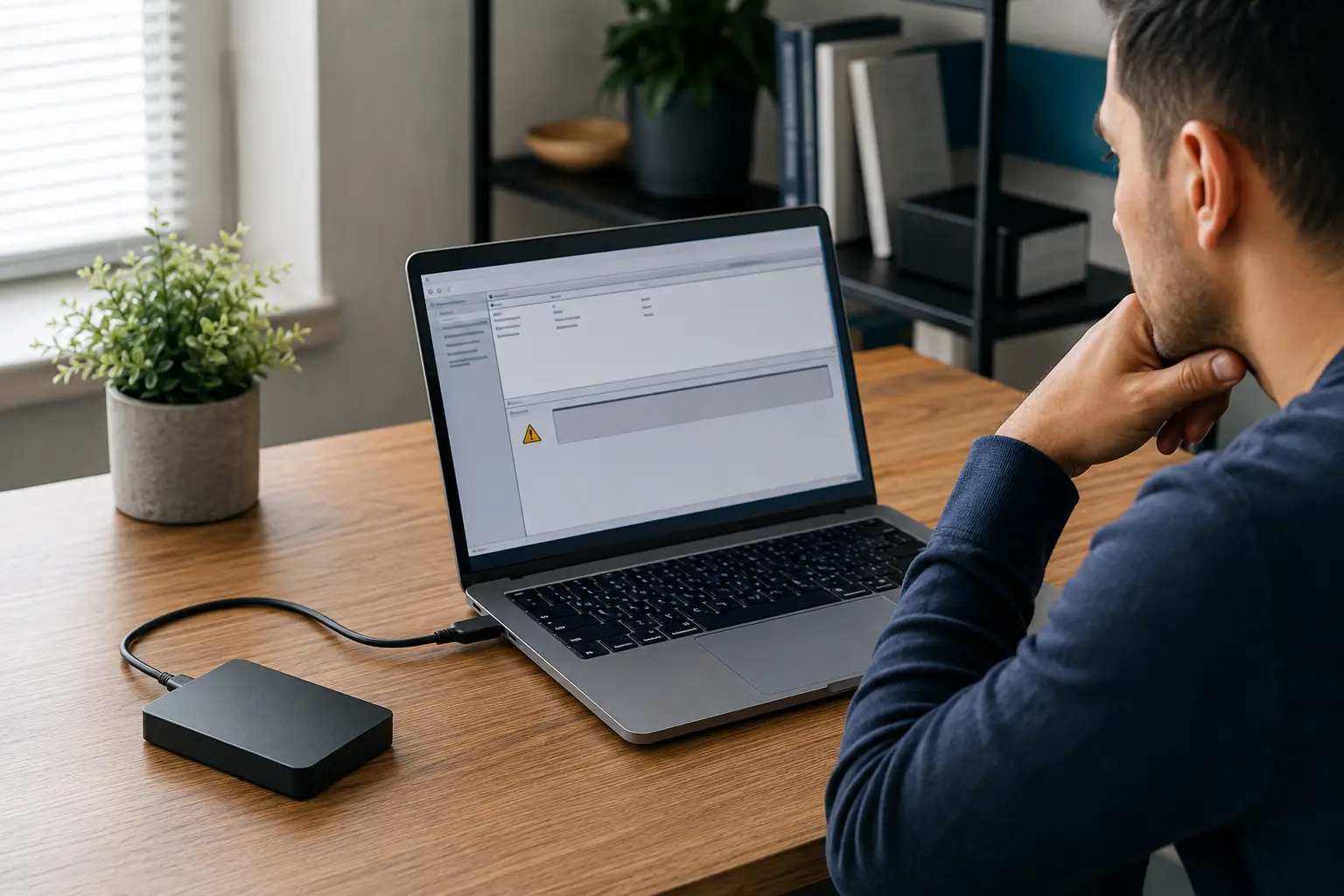
لپتاپ روشن نمیشود، صفحهاش شکسته، روی آن مایعات ریخته شده یا ویندوز بالا نمیآید و شما فقط به اطلاعاتش نیاز دارید؟ در بسیاری از موارد مشکل از خود لپتاپ است و اطلاعات روی هارد سالم مانده است. این راهنما توضیح میدهد چطور تشخیص دهید مشکل از لپتاپ است یا هارد، هارد لپتاپ شما از چه نوعی است و اطلاعات را چطور بدون ریسک منتقل کنید.
جواب کوتاه: اطلاعات هارد لپتاپ خراب را چطور منتقل کنیم؟
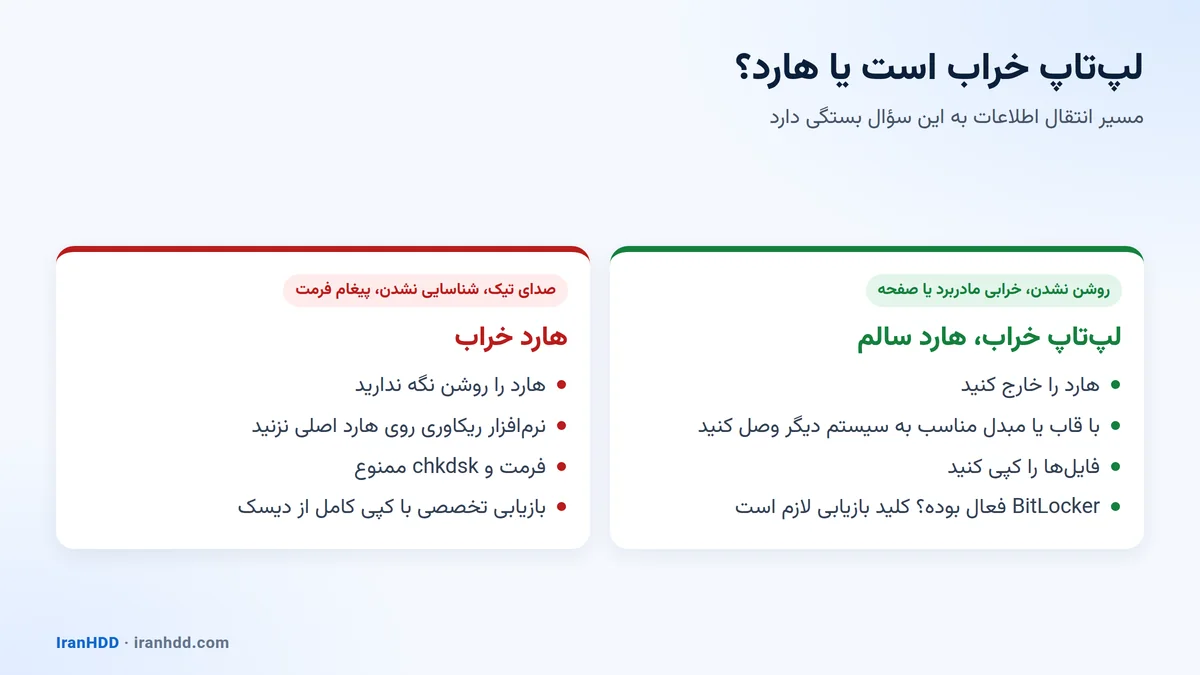
اگر لپتاپ خراب است ولی هارد سالم، هارد یا SSD را خارج کنید و با یک قاب یا مبدل مناسب به کامپیوتر دیگر وصل کنید و فایلها را کپی کنید. اگر BitLocker فعال بوده، به کلید بازیابی نیاز دارید. اما اگر خود هارد خراب است (صدای تیک، شناسایی نشدن، پیغام فرمت) یا حافظه روی مادربرد لحیم شده، روشن کردنهای مکرر و نرمافزارهای ریکاوری را کنار بگذارید و سراغ بازیابی تخصصی بروید.
هشدار
اگر روی لپتاپ مایعات ریخته شده، آن را روشن نکنید. جریان برق در برد خیس میتواند آسیب را به حافظه هم برساند.
اول تشخیص دهید: لپتاپ خراب است یا هارد؟
نشانههایی که معمولاً مشکل از لپتاپ است
- لپتاپ اصلاً روشن نمیشود یا فقط چراغش روشن میشود.
- صفحهنمایش شکسته یا تصویر ندارد.
- مادربرد، باتری یا آداپتور خراب شده است.
- ویندوز به دلیل خطای نرمافزاری بالا نمیآید، اما در BIOS هارد دیده میشود.
نشانههایی که معمولاً مشکل از هارد است
- صدای تیک، کلیک یا ساییدگی از داخل لپتاپ.
- پیغام «No Bootable Device» یا دیده نشدن هارد در BIOS.
- کندی شدید و هنگ کردن پیش از خرابی.
- پیغام فرمت یا RAW بعد از وصل کردن هارد به سیستم دیگر.
برای شناخت دقیقتر، راهنمای نشانههای خرابی هارد را ببینید.
هارد لپتاپ شما از چه نوعی است؟
قبل از خرید قاب یا مبدل، نوع حافظه را مشخص کنید:
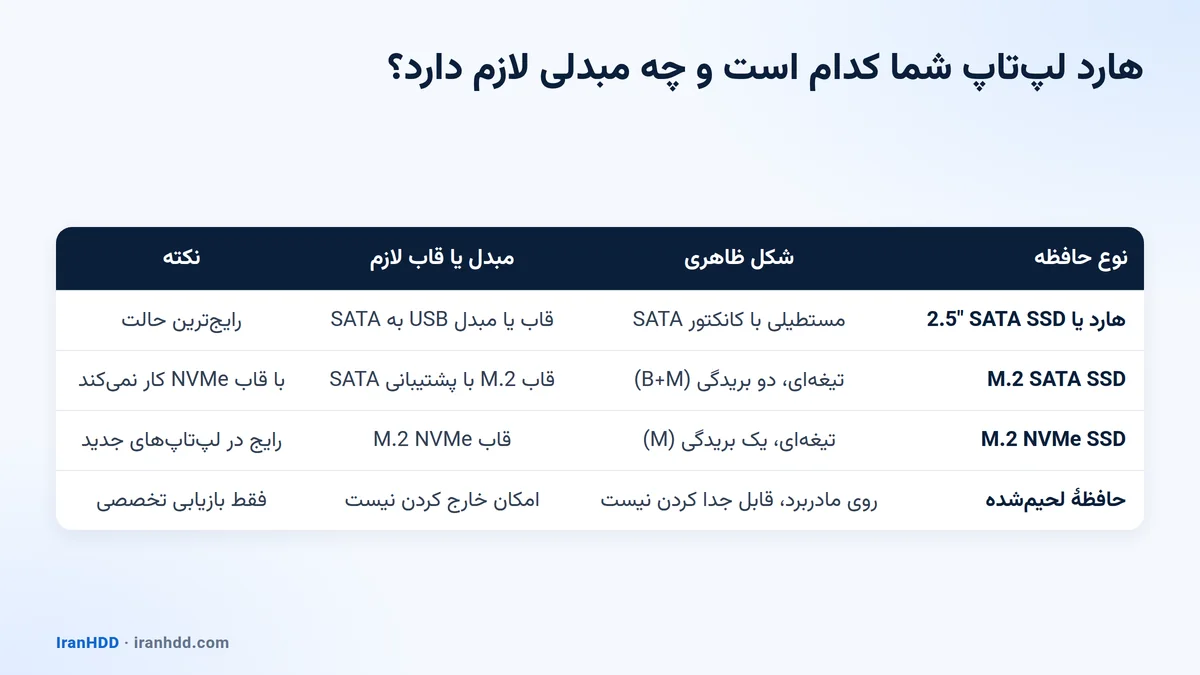
| نوع حافظه | شکل ظاهری | قاب یا مبدل لازم |
|---|---|---|
| هارد یا SSD ۲.۵ اینچی SATA | مستطیلی با کانکتور SATA | قاب یا مبدل USB به SATA |
| SSD از نوع M.2 SATA | تیغهای با دو بریدگی (B+M) | قاب M.2 با پشتیبانی SATA |
| SSD از نوع M.2 NVMe | تیغهای با یک بریدگی (M) | قاب M.2 NVMe |
| حافظهٔ لحیمشده | روی مادربرد، جداشدنی نیست | فقط بازیابی تخصصی |
نکته
قابهای M.2 همه یکسان نیستند؛ بعضی فقط NVMe و بعضی فقط SATA را پشتیبانی میکنند. قبل از خرید، نوع SSD را از روی برچسب آن یا مشخصات لپتاپ مطمئن شوید.
مراحل انتقال امن اطلاعات (وقتی هارد سالم است)
- لپتاپ را کاملاً خاموش کنید و آداپتور را جدا کنید. در صورت امکان باتری را هم جدا کنید.
- درب پشت لپتاپ را باز کنید و هارد یا SSD را با دقت خارج کنید. به کانکتورها فشار نیاورید و به قطعات برد دست نزنید.
- حافظه را در قاب یا مبدل مناسب قرار دهید و به کامپیوتر دیگری وصل کنید.
- پوشههای کاربر را پیدا کنید: فایلها معمولاً در مسیر Users و زیرپوشههای Desktop، Documents، Pictures و Downloads هستند.
- مهمترین فایلها را اول کپی کنید و بعد بقیه را.
- اگر ویندوز پیشنهاد فرمت داد یا هارد RAW دیده شد، هیچچیز را تأیید نکنید. این یعنی ساختار فایلسیستم آسیب دیده است؛ راهنمای هارد RAW شده را بخوانید.
BitLocker و رمزگذاری دستگاه
در بسیاری از لپتاپهای جدید، رمزگذاری دستگاه یا BitLocker بهصورت خودکار فعال است. در این حالت وقتی هارد را به کامپیوتر دیگر وصل میکنید، ویندوز کلید بازیابی ۴۸ رقمی میخواهد. این کلید معمولاً در حساب مایکروسافت کاربر ذخیره شده است. بدون کلید، اطلاعات حتی در آزمایشگاه هم قابل خواندن نیست؛ پس قبل از هر اقدامی، دسترسی به حساب مایکروسافت را بررسی کنید.
چه کارهایی را انجام ندهیم؟
- لپتاپی را که صدای غیرعادی از هارد دارد بارها روشن نکنید.
- ویندوز را روی همان هارد دوباره نصب نکنید؛ نصب ویندوز روی اطلاعات قبلی مینویسد.
- پیشنهاد فرمت، Initialize یا Repair را تأیید نکنید.
- نرمافزار ریکاوری را روی هاردی که نشانهٔ خرابی دارد اجرا نکنید.
- لپتاپ خیس را روشن نکنید.
چه زمانی باید سراغ بازیابی تخصصی رفت؟
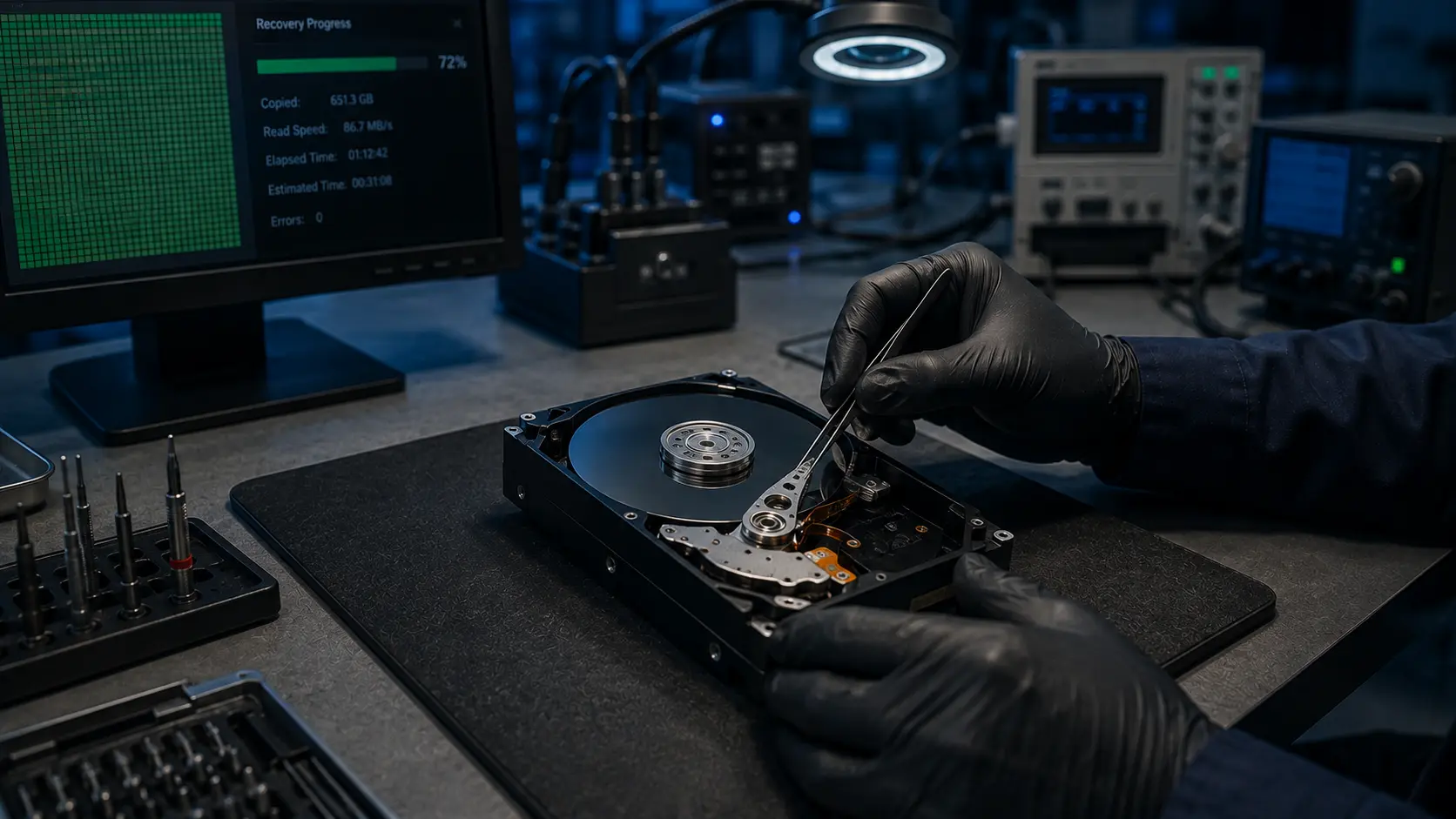
اگر هارد صدای غیرعادی میدهد، در سیستم دیگر هم شناسایی نمیشود، ضربه خورده، حافظه روی مادربرد لحیم شده، یا بعد از ریختن مایعات لپتاپ خاموش شده است، انتقال اطلاعات نیاز به بررسی تخصصی دارد. در آزمایشگاه ابتدا وضعیت حافظه بررسی و یک کپی کامل از آن تهیه میشود و سپس اطلاعات از روی کپی استخراج میشود. برای جزئیات بیشتر، راهنماهای هارد ضربه خورده و هارد خراب شده؛ آیا اطلاعات قابل بازیابی است؟ و صفحهٔ بازیابی تخصصی اطلاعات را ببینید.
جمعبندی
وقتی لپتاپ خراب میشود، اطلاعات معمولاً سالم است. اگر هارد سالم است، آن را خارج کنید و با قاب مناسب به سیستم دیگر وصل کنید؛ فقط حواستان به نوع حافظه و BitLocker باشد. اگر خود هارد نشانهٔ خرابی دارد یا حافظه لحیمشده است، از آزمایشهای مکرر خودداری کنید و بازیابی را به بررسی تخصصی بسپارید.
به اطلاعات لپتاپ خراب خود نیاز دارید؟ درخواست بررسی ثبت کنید.
ثبت درخواست بازیابی اطلاعات